# Bienvenidos

Les acercamos toda la documentación necesaria para un correcto uso de la plataforma.

{% hint style="info" %}
:back: Si querés regresar al sitio web hacelo haciendo click [<mark style="color:purple;">**ACÁ**</mark>](https://doc.tureservaonline.app/www.tureservaonline.com.ar)
{% endhint %}

## Veamos algunas configuraciones

Tomar control sobre la herramienta les va a permitir potenciar al 100% su negocio.


# Centro de ayuda

Sabemos que realizar ajustes y configuraciones en estas plataformas puede ser todo un desafío, por eso queremos que siempre tengas a disposición material de soporte.

Habilitamos dentro de tu panel de administración la sección CENTRO DE AYUDA para que puedas realizar las consultas necesarias y ver guías sobre como lograr ciertas configuraciones, integraciones, etc.

<figure><img src="https://2775497883-files.gitbook.io/~/files/v0/b/gitbook-x-prod.appspot.com/o/spaces%2Fr5eyMGZ53oSikmTHxQtp%2Fuploads%2FOOaBkZBkVECYqsLcanwX%2FCentro%20de%20ayuda.png?alt=media&amp;token=9c2c533e-cab0-4094-8d0f-644957f293b7" alt=""><figcaption></figcaption></figure>

Podés buscar por temas o escribir directamente tu problema.

Éxitos en esta nueva aventura! 🙌


# Reporte de problemas o errores

Si vos o tus clientes están experimentando algún problema técnico con la plataforma, quédate leyendo que te contamos como reportarlo para que podamos revisarlo y solucionarlo.

{% hint style="info" %}
Los errores en los sistemas son algo bastante común, lamentablemente, y pueden deberse a muchos factores, tanto del propio sistema como ajenos.
{% endhint %}

Ahora te brindamos la oportunidad de generar un reporte mediante un "Ticket" para que lo podamos revisar y tratar de solucionar en el menor tiempo posible. Habilitamos esta sección para procesar y nuclear todas las consultas que recibimos a través de Whatsapp y otras plataformas de mensajería.

**Vamos a ello!**

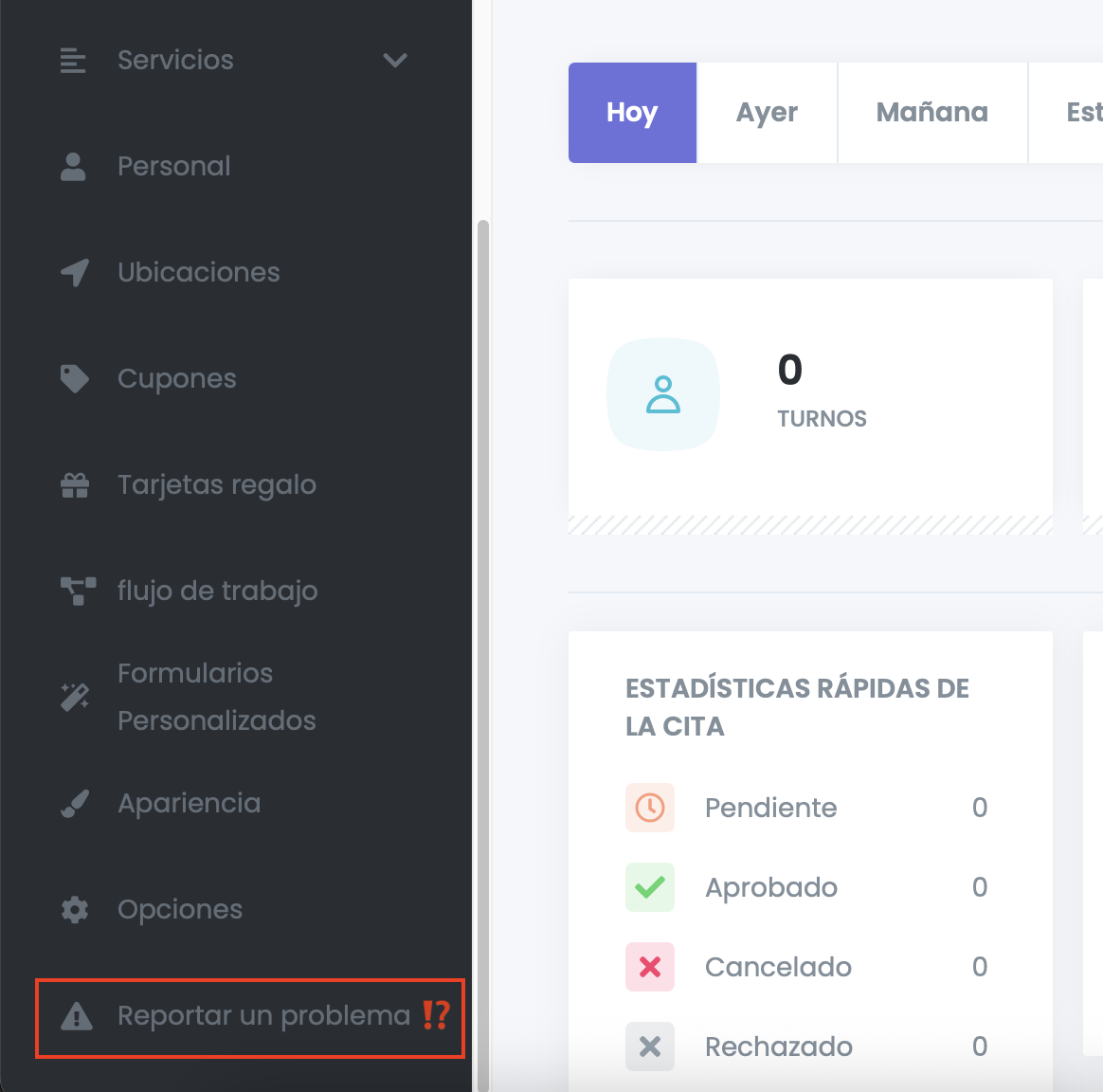
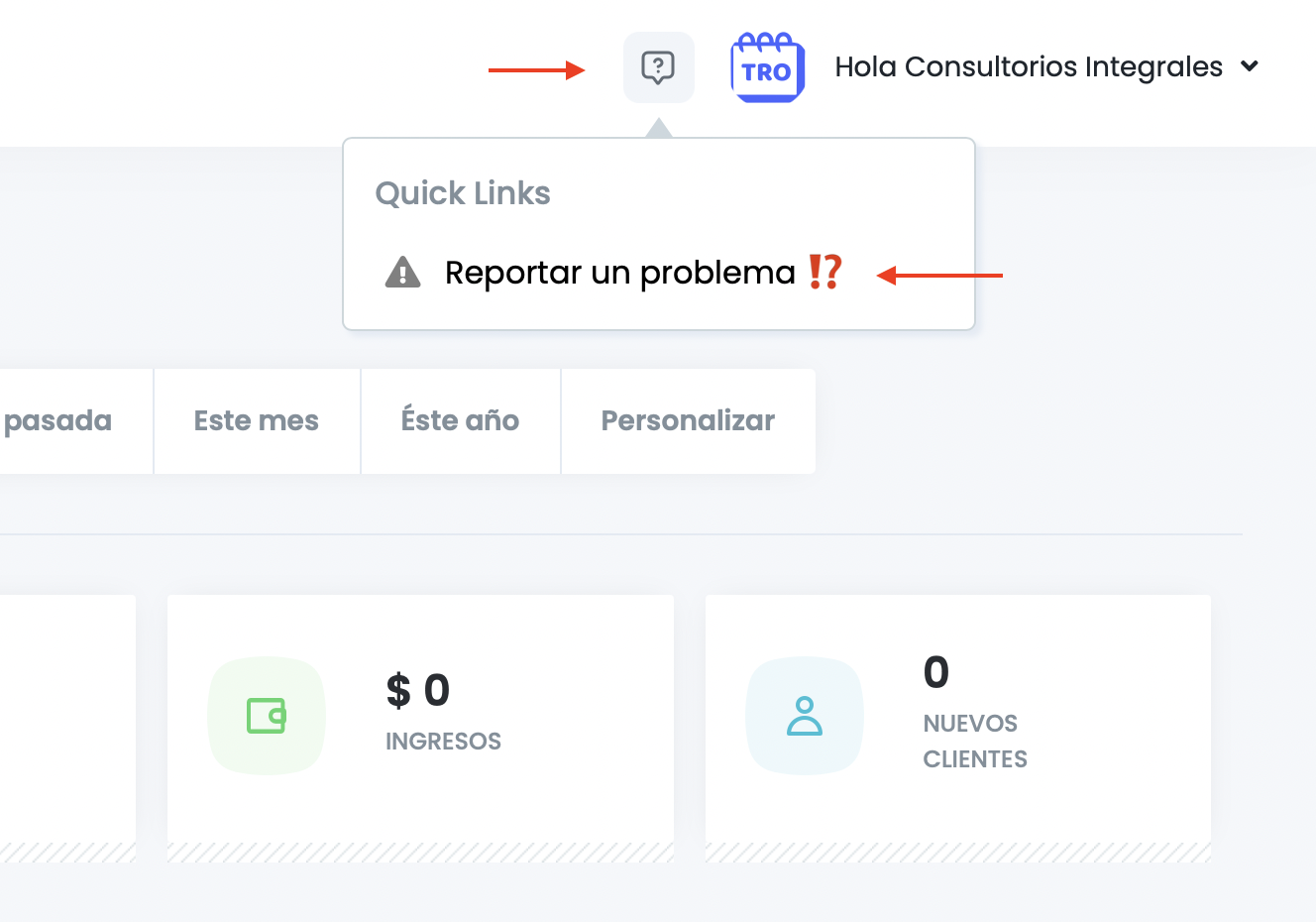
Dentro del **panel de administración** de tu plataforma tendrás 2 accesos (ambos cumplen la misma función).&#x20;

{% columns %}
{% column %}

<figure><img src="https://2775497883-files.gitbook.io/~/files/v0/b/gitbook-x-prod.appspot.com/o/spaces%2Fr5eyMGZ53oSikmTHxQtp%2Fuploads%2FfRaLY6qXvmlOI9JsLxEk%2FReportar%20un%20prob%20-%20lateral.png?alt=media&amp;token=8f0f20ae-0988-4b5b-b069-2ee2d367b21a" alt="" width="563"><figcaption></figcaption></figure>
{% endcolumn %}

{% column %}

<figure><img src="https://2775497883-files.gitbook.io/~/files/v0/b/gitbook-x-prod.appspot.com/o/spaces%2Fr5eyMGZ53oSikmTHxQtp%2Fuploads%2FmYg7ojiJtBja743j3mLg%2FReportar%20un%20prob%20-%20superior.png?alt=media&amp;token=94d58e29-7c28-429a-944f-5a1da1a97884" alt="" width="563"><figcaption></figcaption></figure>
{% endcolumn %}
{% endcolumns %}

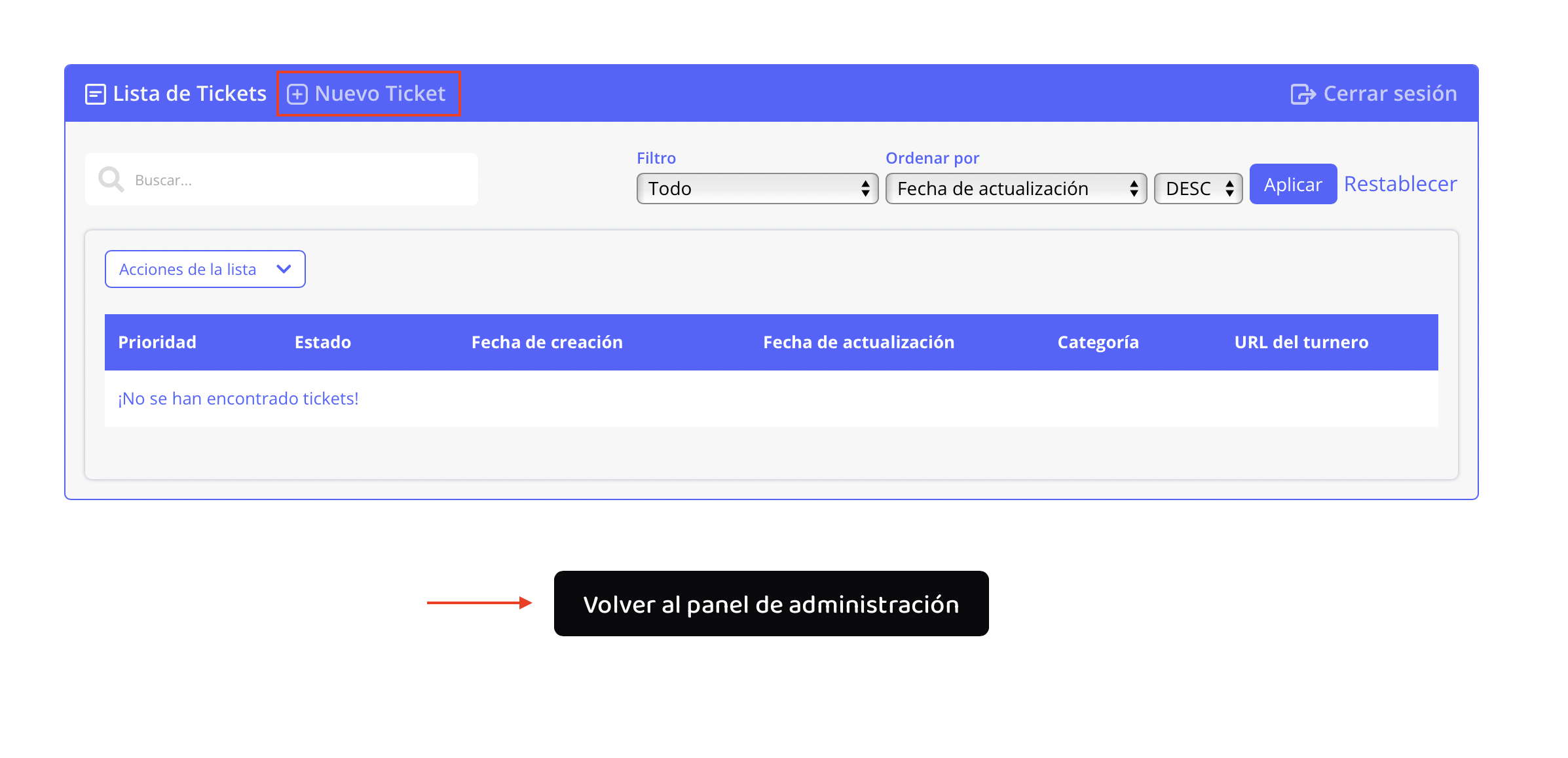
* Hacemos click en <mark style="background-color:orange;">**⚠ Reportar un problema**</mark> y se nos abre una pantalla para proceder a reportar el problema como veremos a continuación.

<figure><img src="https://2775497883-files.gitbook.io/~/files/v0/b/gitbook-x-prod.appspot.com/o/spaces%2Fr5eyMGZ53oSikmTHxQtp%2Fuploads%2Fx6aW4em7MG55P3J5FP6z%2FPanel%20de%20tickets%20-%20nuevo%20ticket.png?alt=media&amp;token=2fa76de2-8ab1-480a-8577-9d46aa8c5a64" alt=""><figcaption></figcaption></figure>

Como vemos en la imagen se nos abre esa pantalla y ahí podremos ver los tickets generados y su **estado de evolución** (recibido - en proceso - resuelto).

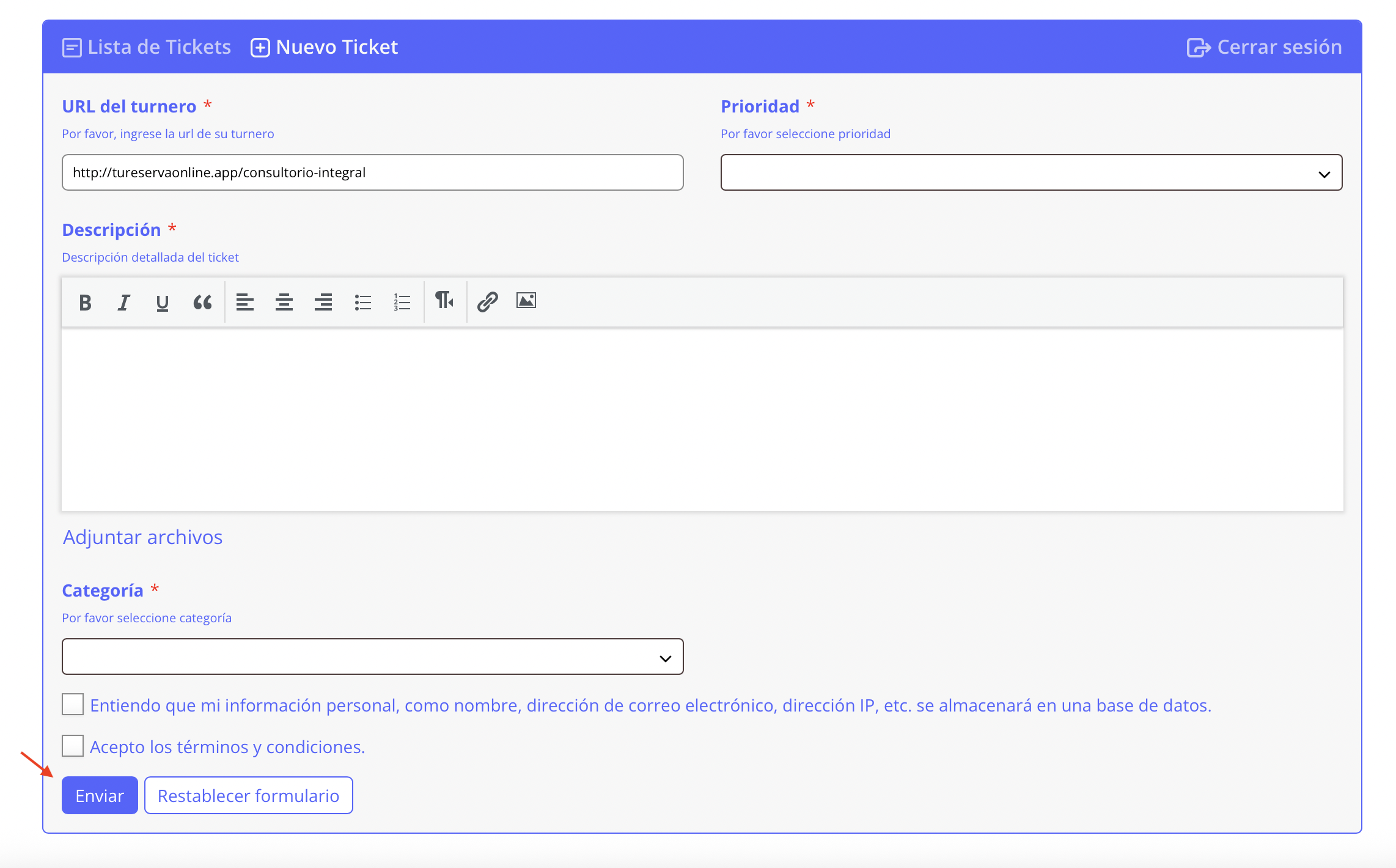
O podremos generar un <mark style="background-color:purple;">➕ Nuevo Ticket</mark>&#x20;

<figure><img src="https://2775497883-files.gitbook.io/~/files/v0/b/gitbook-x-prod.appspot.com/o/spaces%2Fr5eyMGZ53oSikmTHxQtp%2Fuploads%2FLHlrfzDau63jzkjcpiaT%2FTicket%20form.png?alt=media&amp;token=f3994968-e4d6-40ae-8a3a-ea5e4d5bc252" alt=""><figcaption></figcaption></figure>

En la imagen vemos el formulario para generar un ticket, simplemente vamos completando todos los campos y al finalizar hacemos click en <mark style="background-color:purple;">Enviar.</mark>\
Incluso podemos adjuntar imágenes, lo cual nos ayudaría mucho al momento de visualizar y comprender el error.

Y listo eso es todo! Si necesitas hacer un seguimiento del estado de resolución del error podes ingresar nuevamente desde tu panel de administración.


# Sincronizar la agenda con tu Google Calendar

Vamos a ver como sincronizar la agenda de Tu Reserva Online en tu Google Calendar.

Para sincronizar tu **Google Calendar** en el teléfono primero debes buscar la aplicación Google Calendar, si no la tienes deberás bajarla desde **Play Store** o App Store y luego instalarla.

Luego de abrir la aplicación te encontrarás con un calendario,&#x20;

{% hint style="warning" %}
**IMPORTANTE:** debes asegurarte de seleccionar correctamente la cuenta (email) donde quieres que se sincronizen los turnos o con la cuál está configurado el profesional. (solo casillas de gmail se sincronizarán).
{% endhint %}

### Primero: Ingresa en tu panel de administración de Tu Reserva Online

Una vez dentro de tu panel, en la barra lateral izquierda ve a **Personal,** luego haz click en los 3 puntos al margen derecho del profesional y luego en **Editar.**&#x20;

<figure><img src="https://2775497883-files.gitbook.io/~/files/v0/b/gitbook-x-prod.appspot.com/o/spaces%2Fr5eyMGZ53oSikmTHxQtp%2Fuploads%2F7NiIc2WJSIk7GKVJxWop%2F1.PNG?alt=media&amp;token=3859192d-370c-46c8-83c0-5fdf59c23ff3" alt=""><figcaption></figcaption></figure>

Luego, dentro de las opciones de configuración del profesional encontraremos abajo de todo, la opción de **Google Calendar.**

{% hint style="info" %}
Haremos click en **GOOGLE SIGN IN,** para poder iniciar sesión con la cuenta de mail que vamos a utilizar para que se visualicen los turnos en el calendario de google.
{% endhint %}

<figure><img src="https://2775497883-files.gitbook.io/~/files/v0/b/gitbook-x-prod.appspot.com/o/spaces%2Fr5eyMGZ53oSikmTHxQtp%2Fuploads%2Ftg44xaO2P7DOYu1zofw7%2F2.PNG?alt=media&amp;token=111c14a3-d411-4dbe-afc1-38ba9dc8005a" alt=""><figcaption></figcaption></figure>

A continuación nos va a aparecer la opción de elegir nuestra cuenta de mail o en defecto iniciar sesión con la que queremos sincronizar.&#x20;

<figure><img src="https://2775497883-files.gitbook.io/~/files/v0/b/gitbook-x-prod.appspot.com/o/spaces%2Fr5eyMGZ53oSikmTHxQtp%2Fuploads%2FC80PNdzUIjyt9aHZeFtL%2Flogin.png?alt=media&amp;token=089b1ba9-59ab-4ffe-a7c6-58e92b5ca057" alt=""><figcaption></figcaption></figure>

Luego nos saldrá un **cartel de confirmación**, al hacer click en **Continuar**, nos va a redirigir nuevamente a la plataforma de turnos.

<figure><img src="https://2775497883-files.gitbook.io/~/files/v0/b/gitbook-x-prod.appspot.com/o/spaces%2Fr5eyMGZ53oSikmTHxQtp%2Fuploads%2FmjZPnrOlfxUjhY2gSVUg%2Fpermissions.png?alt=media&amp;token=1a7cae62-15cf-4d8f-a6fe-ef51f4028c45" alt=""><figcaption></figcaption></figure>

Una vez allí veremos nuestra cuenta de email para poder sincronizar los turnos y visualizarlos en nuestro calendar. Adicionalmente verá una casilla de verificación para sincronizar todos los turnos que estén en la plataforma, si des-tilda dicha casilla, solo se sincronizarán los turnos desde el día que sincronizó la cuenta en adelante.

<figure><img src="https://2775497883-files.gitbook.io/~/files/v0/b/gitbook-x-prod.appspot.com/o/spaces%2Fr5eyMGZ53oSikmTHxQtp%2Fuploads%2FYQFs4wnLgnKUtJLUBOlM%2F6.PNG?alt=media&amp;token=df2b11af-242b-432e-b05c-feb50597d444" alt=""><figcaption></figcaption></figure>

Para finalizar con éxito tendremos que hacer click en **Guardar Personal** una vez que fuimos re-dirigidos a nuestro panel de administración.

{% hint style="warning" %}
Podremos corroborar que nuestro mail figura ahora en el campo debajo de Google Calendar, esto significa que vinculamos con éxito nuestra cuenta de mail.
{% endhint %}

<figure><img src="https://2775497883-files.gitbook.io/~/files/v0/b/gitbook-x-prod.appspot.com/o/spaces%2Fr5eyMGZ53oSikmTHxQtp%2Fuploads%2FRbfkOOoiVZBcsLnsVRXf%2F7.PNG?alt=media&amp;token=abb624cf-4601-43d1-9094-d5cd3548f8ec" alt=""><figcaption></figcaption></figure>

**Listo!** A partir de ahora los turnos que se vayan agendando se sincronizarán con tu agenda y podrás ver los turnos directamente google calendar!

{% hint style="info" %}
**Recordá:** Si te trabaste en algún punto, podés volver a hacerlo hasta que puedas finalizarlo exitosamente. Si necesitas de nuestro asesoramiento no dudes en contactarnos a nuestro Whatsapp o mail. De todas maneras, este paso lo tienes que hacer tú ya que iniciaras sesión con tu cuenta y tus claves personales.
{% endhint %}


# Multiples calendarios en tu Google Calendar

Si tienes varios profesionales y quieres sincronizar sus Google Calendar también, debes seguir los siguientes pasos.

{% hint style="info" %}
**IMPORTANTE:** Los siguientes pasos se deben realizar desde una pc de escritorio o notebook, el paso 2 se puede hacer directamente desde un celular.
{% endhint %}

## Paso 1 - configuración en Google Calendar.

Ingresa a tu google calendar y dirígete al simbolo **+** de Otros calendarios:

<figure><img src="https://2775497883-files.gitbook.io/~/files/v0/b/gitbook-x-prod.appspot.com/o/spaces%2Fr5eyMGZ53oSikmTHxQtp%2Fuploads%2Fnedsi6fVmQRatilT2Dav%2F1.PNG?alt=media&amp;token=061983e9-949a-45f9-bf71-af6d5a6ed974" alt=""><figcaption></figcaption></figure>

Luego de esto aparecerá una nueva pantalla en donde debes indicar como se llamará ese calendario (para quién estará destinado ese calendario), una vez que lo definamos presionamos en "Crear calendario":

<figure><img src="https://2775497883-files.gitbook.io/~/files/v0/b/gitbook-x-prod.appspot.com/o/spaces%2Fr5eyMGZ53oSikmTHxQtp%2Fuploads%2Ft4t0i85jevCSYPyzqvMl%2F2.PNG?alt=media&amp;token=09dca32e-56a5-499f-b986-7aadf9e1a356" alt=""><figcaption></figcaption></figure>

Luego de crear el calendario éste nos aparecerá junto al nuestro.&#x20;

<figure><img src="https://2775497883-files.gitbook.io/~/files/v0/b/gitbook-x-prod.appspot.com/o/spaces%2Fr5eyMGZ53oSikmTHxQtp%2Fuploads%2FvulKnNVpxBU4icbpIIDH%2F3.PNG?alt=media&amp;token=75a00955-c39e-4ae1-b157-8e375892a7a7" alt=""><figcaption></figcaption></figure>

Como verás apareció el resto de la configuración del calendario. Desde aquí debemos ir hasta la sección de **"*****Compartir con personas o grupos específicos*****"**, aquí debemos presionar en **"*****+ Agregar personas y grupos*****"** una vez ahí ingresamos el email al cual queremos que le aparezca el calendario, luego de esto presionamos en *"enviar"*.

{% hint style="info" %}
**IMPORTANTE:** El email que ingresemos debe ser gmail y dicho mail recibirá una solicitud que debemos aceptar para que el calendario aparezca, es importante aceptar ésta solicitud, de otra manera el calendario no se mostrará.
{% endhint %}

<figure><img src="https://2775497883-files.gitbook.io/~/files/v0/b/gitbook-x-prod.appspot.com/o/spaces%2Fr5eyMGZ53oSikmTHxQtp%2Fuploads%2FF1WYgsBs4oXtoMFgIFre%2F4.PNG?alt=media&amp;token=0133e00d-6942-4e0e-b966-150b465fd270" alt=""><figcaption></figcaption></figure>

{% hint style="info" %}
**IMPORTANTE:** Si tiene que configurar varios profesionales y por ende varios calendarios es fundamental repetir la configuración anterior con cada uno de los profesionales antes de pasar al siguiente paso.
{% endhint %}

## Paso 2 - Configuración en la plataforma

Una vez definido el calendario o los calendarios nos dirigimos a la plataforma de Tu Reserva Online y seleccionamos la opción de personal, allí seleccionamos el personal que queremos configurar y vamos a *"editar"*

<figure><img src="https://2775497883-files.gitbook.io/~/files/v0/b/gitbook-x-prod.appspot.com/o/spaces%2Fr5eyMGZ53oSikmTHxQtp%2Fuploads%2F4sH9u4K2BWzdnMSVYE3L%2F6.PNG?alt=media&amp;token=f960f44f-f6a3-4e73-aea6-e2f2344a6135" alt=""><figcaption></figcaption></figure>

Una vez dentro de la configuración del personal nos dirigimos al final en donde esta la opción de *Google Calendar*, y presionamos en *"Google Sign In"*

<figure><img src="https://2775497883-files.gitbook.io/~/files/v0/b/gitbook-x-prod.appspot.com/o/spaces%2Fr5eyMGZ53oSikmTHxQtp%2Fuploads%2FSUeEY52iovQoyzUxtKki%2F7.PNG?alt=media&amp;token=dbc4d5f1-a742-40b9-b06e-e39227ae6e9b" alt=""><figcaption></figcaption></figure>

A continuación nos va a aparecer la opción de elegir nuestra cuenta de mail o en defecto iniciar sesión con la que queremos sincronizar.

<figure><img src="https://2775497883-files.gitbook.io/~/files/v0/b/gitbook-x-prod.appspot.com/o/spaces%2Fr5eyMGZ53oSikmTHxQtp%2Fuploads%2FDzBvzKIIYRQK7P2LPFyM%2Fsigningc.png?alt=media&amp;token=c4b21cd6-b806-402c-bdde-e6eb75853437" alt=""><figcaption></figcaption></figure>

Luego nos saldrá un **cartel de confirmación**, al hacer click en **Continuar**, nos va a redirigir nuevamente a la plataforma de turnos.

<figure><img src="https://2775497883-files.gitbook.io/~/files/v0/b/gitbook-x-prod.appspot.com/o/spaces%2Fr5eyMGZ53oSikmTHxQtp%2Fuploads%2FmjZPnrOlfxUjhY2gSVUg%2Fpermissions.png?alt=media&amp;token=1a7cae62-15cf-4d8f-a6fe-ef51f4028c45" alt=""><figcaption></figcaption></figure>

Una vez completados estos pasos se nos redirijirá nuevamente al panel de edición del personal, desde aquí ahora podemos seleccionar el calendario en donde queremos que se sincronicen los turnos de dicho profesional.

<figure><img src="https://2775497883-files.gitbook.io/~/files/v0/b/gitbook-x-prod.appspot.com/o/spaces%2Fr5eyMGZ53oSikmTHxQtp%2Fuploads%2FZj90i6nuGUDcvtNQHPsG%2F12.PNG?alt=media&amp;token=d2118e2e-add0-4c54-a169-fe279cae9fed" alt=""><figcaption></figcaption></figure>

{% hint style="success" %}
De ahora en adelante los turnos que se vayan reservando podrán visualizarse en el Google Calendar de cada profesional, así como también en la cuenta original que creo los calendarios, si no desea verlos, podrá ocultar los turnos destildando dichos calendarios creados.
{% endhint %}

{% hint style="info" %}
IMPORTANTE: Si por algún motivo no puede visualizar los turnos o éstos no se están sincronizando correctamente, deberá realizar nuevamente el paso 2.
{% endhint %}


# Calendario

Con una interfaz actualizada y un calendario informativo, puede ver el horario de empleo de sus empleados. Ya sea que elija un horario mensual o elija un horario semanal, puede consultar el horario diario. También puede **ver turnos** a través de la vista de lista si lo desea. Puede **filtrar** turnos según la ubicación, los servicios, etc.

![Vista mensual del calendario](https://2775497883-files.gitbook.io/~/files/v0/b/gitbook-x-prod.appspot.com/o/spaces%2Fr5eyMGZ53oSikmTHxQtp%2Fuploads%2FfGNes4PKOOZN3T9gRDl1%2FImagen-calendario.png?alt=media\&token=327eb475-fe2c-48fd-bd73-6d3a977c52f8)

Desde esta sección vas a poder agendar turnos haciendo click sobre el botón violeta <mark style="background-color:purple;">+</mark> abajo a la derecha de la pantalla, o directamente parandote con el mouse sobre el día que elijas y apretando el botón <mark style="background-color:purple;">+</mark> que va a aparecer.

<figure><img src="https://2775497883-files.gitbook.io/~/files/v0/b/gitbook-x-prod.appspot.com/o/spaces%2Fr5eyMGZ53oSikmTHxQtp%2Fuploads%2FV0ReAKSbYxuTn2Sv9Drq%2FNuevo%20turno.png?alt=media&amp;token=88121a45-5be1-4ab8-9d9c-41c4f14cbfe8" alt=""><figcaption></figcaption></figure>

Otra cosa que podemos hacer en el calendario es activar/desactivar la vista de turnos agendados desde Google Calendar.

Desde **Google Calendar** podemos agendar turnos y estos se van a ver reflejados en nuestra plataforma, al mismo tiempo que se van a bloquear los horarios. De esta manera los clietnes que ingresen a tomar turnos desde la App no van a poder reservar turnos en horarios que ya fueron reservados.&#x20;

{% embed url="<https://drive.google.com/file/d/1XbjojBY4UDnj3lrCxvXpwUsr7lylkl4I/view?usp=share_link>" %}


# Carga o modifica horarios

## Configuración del horario comercial

Las **HORAS DE TRABAJO** del sistema se dividen en tres partes. El orden de prioridad de estos tres ajustes de horas de trabajo es el siguiente:

* Horario del Personal
* Horario del Servicio
* Horario general de la empresa

Si las horas de trabajo están establecidas para el personal, las **FRANJAS HORARIAS** se mostrarán siguiendo las horas de trabajo del personal, independientemente del servicio y las horas de trabajo comerciales.

![Horarios del Personal](https://2775497883-files.gitbook.io/~/files/v0/b/gitbook-x-prod.appspot.com/o/spaces%2Fr5eyMGZ53oSikmTHxQtp%2Fuploads%2Fu5Q0heiO5TgqmzT5Tt6j%2FHorarios-personal.png?alt=media\&token=09b77d50-c00e-4e9f-8f7e-8402772f4bcc)

{% hint style="info" %}
Si las horas de trabajo no están establecidas para el personal, pero si lo están para el servicio y el negocio, las franjas horarias se mostrarán acorde a las establecidas para el **servicio**.
{% endhint %}

![Horarios del Servicio](https://2775497883-files.gitbook.io/~/files/v0/b/gitbook-x-prod.appspot.com/o/spaces%2Fr5eyMGZ53oSikmTHxQtp%2Fuploads%2FoohGb0xbwwNJR870hG9j%2FHorarios-servicios.png?alt=media\&token=32214606-4a20-4caf-826b-638f47891e36)

Finalmente, si el horario laboral no está establecido para el personal o el servicio, las franjas horarias se mostrarán siguiendo el horario comercial.

{% hint style="info" %}
Puedes encontrar esta configuración en **Opciones** -> **Horas de trabajo**.&#x20;
{% endhint %}

<figure><img src="https://2775497883-files.gitbook.io/~/files/v0/b/gitbook-x-prod.appspot.com/o/spaces%2Fr5eyMGZ53oSikmTHxQtp%2Fuploads%2FeEBJ8MhgWxKp8d4YcF3I%2FCaptura%20de%20pantalla%202023-07-19%20a%20la(s)%2015.29.58.png?alt=media&amp;token=ba4e5437-efff-4509-b8f3-82f127dd30da" alt=""><figcaption></figcaption></figure>

#### Descanso

No podemos cerrar este tema sin antes mencionar que cada dia puede tener su horario de "descanso". Esto es especialmente útil si haces horario *cortado* y necesitas establacer 2 franjas horaria por dia, ej. mañana y tarde.

Para esto vamos a hacer click en **"Agrega un descanso"** y ahi se establece el rango horario de descanso. Ej: como figura en la imagen de arriba, de 13 a 13:30. En dicho horario no habrá atención al público.

👉 Siempre que hagamos un cambio o modificación debemos finalizar apretando el botón verde **Guardar cambios.**

{% hint style="warning" %}
La configuración del horario laboral para el servicio, el personal y el negocio es la misma. La única diferencia es cuál es superior.
{% endhint %}

Las horas de trabajo se establecen semanalmente y se pueden establecer dias específicos de la semana como **DÍA LIBRE**. El día que establezca como día libre no estará disponible para reservar en el panel de reservas y no podrá aceptar turnos para esos días.

Si desea trabajar las 24 horas, debe configurar el horario de trabajo de 00:00 a 24:00.


# Franjas horarias: horarios disponibles para tus clientes

Seguramente te preguntaste (o lo vas a hacer), ¿cada cuanto tiempo quiero que mis clientes puedan tomar sus turnos?

En este apartado vamos a ver como configurar la **franja horaria entre un turno y el siguiente,** que tus clientes van a ver cuando ingresen a tu App a hacer reservas.

Esto va a variar en cada caso y en como cada profesional esta acostumbrado a trabajar. Hay quienes quieren que sus clientes puedan elegir turnos cada 30 min (mas allá de cuanto dure el servicio), ej: 9, 9:30, 10, etc.

Otra posibilidad es que los clientes puedan elejir según la duración del servicio, ej: el servicio corte de flequillo dura 40 minutos, entonces la disponibilidad de turnos quedaría de la siguiente manera -> 9, 9:40, 10:20, etc.

Estas configuraciones las podemos hacer desde **Opciones** -> **Opciones generales.**

<figure><img src="https://2775497883-files.gitbook.io/~/files/v0/b/gitbook-x-prod.appspot.com/o/spaces%2Fr5eyMGZ53oSikmTHxQtp%2Fuploads%2FjEe11OeTHh1TUj8RiSw7%2FOpciones%20generales%20-%20franja%20y%20limites.png?alt=media&amp;token=58c9f3bf-8043-408c-9217-0bec498cd385" alt=""><figcaption></figcaption></figure>

### Veamos las opciones en la imagen de arriba 👆

* **Duración de la franja horaria:** El tiempo que establezcamos aquí va a determinar cada cuanto tiempo se van a poder dar turnos en nuestra app. En la imágen está en 30 minutos por lo que los turnos va a poder ser tomados cada ese espacio de tiempo.

<figure><img src="https://2775497883-files.gitbook.io/~/files/v0/b/gitbook-x-prod.appspot.com/o/spaces%2Fr5eyMGZ53oSikmTHxQtp%2Fuploads%2FQaFDJc20Za73TcW5S5OK%2FTurnos%20cada%2030%20min.png?alt=media&amp;token=eef84790-136c-4742-ac75-d5326e41a61d" alt=""><figcaption><p>Turnos disponibles cada 30 min</p></figcaption></figure>

{% hint style="warning" %}
**Atención**: Esto se va a aplicar siempre y cuando la siguiente configuración  **"Establece la franja horaria igual que la duración de cada servicio"** esté **Desactivada.**
{% endhint %}

* **Establece la franja horaria igual que la duración de cada servicio:** Esta opción permite que la duración que se haya establecido para cada servicio sea la que determine cada cuanto se van a poder hacer reserva de turnos. En el siguiente ejemplo vamos a ver que cada servicio dura 2:15 hs y en la App los turnos disponibles aparecen con esas franjas horarias.

<div><figure><img src="https://2775497883-files.gitbook.io/~/files/v0/b/gitbook-x-prod.appspot.com/o/spaces%2Fr5eyMGZ53oSikmTHxQtp%2Fuploads%2F4MIMgmxyklaX2nAQELsH%2FFranja%20horaria%20-%20duracion%20servicio.png?alt=media&amp;token=cc22c849-1587-4f7f-b19c-bdf42a5fbf17" alt=""><figcaption><p>Duración de los servicios</p></figcaption></figure> <figure><img src="https://2775497883-files.gitbook.io/~/files/v0/b/gitbook-x-prod.appspot.com/o/spaces%2Fr5eyMGZ53oSikmTHxQtp%2Fuploads%2FuSyEF9gKqczOF93qpLTy%2FFranja%20horaria%20-%20slots.png?alt=media&amp;token=1c79193d-ed0a-4e12-8fb8-ba214be429f1" alt=""><figcaption><p>Disponibilidad de turnos según duración de servicio</p></figcaption></figure></div>

Si esta opción permanece desactivada se aplica el tiempo que se haya puesto en "**Duración de la franja horaria".**

**Bien!** Estas configuraciones sirven a nivel global, digamos que se aplican para todos los servicios.

De todas maneras dentro de la **configuración de cada servicio** creado vamos a poder **establecer su duración y la duración de la franja horaria**, y vamos a poder decirle al sistema que configuración elija a la hora de determinar cada cuanto se van a dar los turnos para ese servicio 🥴, mareado/a? Ahora lo vemos con una imagen!

<figure><img src="https://2775497883-files.gitbook.io/~/files/v0/b/gitbook-x-prod.appspot.com/o/spaces%2Fr5eyMGZ53oSikmTHxQtp%2Fuploads%2FVOLoht3bebqFNvDlmRAT%2FFranja%20horaria%20-%20servicio.png?alt=media&amp;token=3efa9175-10c5-4832-bbff-93d54c8f82c3" alt=""><figcaption></figcaption></figure>

* **Duración:** establece la duración del servicio.
* **Duración de franja horaria:** Acá vamos a tener varias opciones 👇
  * **Por defecto:** toma la configuración que hayamos hecho en **"Opciones generales"**.
  * **Longitud de la franja horaria como duración del servicio:** toma la duración de ese servicio y en base a eso establece las franjas horarias de turnos disponibles. En el caso de esta imagen sería 1 hs, significa que el esquema de turnos en la App sería por ej: 9, 10, 11, 12, etc.&#x20;
  * La opción restante es poner un tiempo nosotros a medida.

{% hint style="info" %}
Recordemos que esto aplica para cada servicio en particular, no afecta de manera global al resto de los servicios.
{% endhint %}


# Personal

Añade los miembros de tu equipo

El calendario de Tu Reserva Online es compatible con varios empleados. Puedes agregar todo el personal de su equipo al sistema.

Comencemos agregando personal nuevo.\
Haga clic en AGREGAR PERSONAL para agregar personal nuevo. Verá 4 pestañas en la ventana de apertura:

1. **DETALLES**
2. **PROGRAMACIÓN SEMANAL**
3. **DÍAS ESPECIALES**
4. **VACACIONES**

## Detalles

En la pestaña **DETALLES**, ingresaremos información básica sobre el nuevo miembro. Seleccionaremos el nombre, correo electrónico, número de teléfono y foto de perfil del personal (opcional). La foto de perfil y el nombre del personal aparecerán en el momento de la reserva. Luego seleccionaremos la ubicación del Staff (si el local tiene más de una sucursal). Si el personal trabaja en varias ubicaciones simultáneamente, puede seleccionar todas las ubicaciones aquí con opciones de selección múltiple.\
También puede incluir una breve nota sobre el personal. Esta nota no será visible para los clientes.

![](https://2775497883-files.gitbook.io/~/files/v0/b/gitbook-x-prod.appspot.com/o/spaces%2Fr5eyMGZ53oSikmTHxQtp%2Fuploads%2FmNYCxMGCSbjkq4Yga4Ul%2FPersonal-detalles.png?alt=media\&token=b8bc20c6-779b-4041-9997-eb89eb833db3)

## Programación Semanal

En la pestaña **PROGRAMACIÓN SEMANAL**, puede crear un horario de trabajo semanal especial para el personal. Aquí puede agregar los días de descanso, las horas de trabajo y los descansos del personal. También puede configurar cada día de la semana. Marca las horas de inicio y finalización de cada jornada laboral. Si un determinado día de la semana está fuera de los días laborables de su personal, puede establecer este día como Día libre. Si desea agregar el tiempo de descanso, haga clic en el botón Agregar descanso y guarde las horas de inicio y finalización del descanso. Tienes la oportunidad de agregar un sinfín de horas de descansos para cada día de la semana. Si desea crear un horario personalizado para su personal, primero debe habilitar la opción «Configurar horas de trabajo específicas».

![](https://2775497883-files.gitbook.io/~/files/v0/b/gitbook-x-prod.appspot.com/o/spaces%2Fr5eyMGZ53oSikmTHxQtp%2Fuploads%2FFzMGrFjHJSSzYZMpV751%2FPersonal-programacion-semanal.png?alt=media\&token=58f75630-fe48-4751-afef-215256784715)

## Días Especiales

En la pestaña **DÍAS ESPECIALES**, puede configurar una jornada laboral particular para el personal.&#x20;

{% hint style="info" %}
Si un determinado día de la semana tiene que ausentarse o modificar sus horarios pero solo por ese día, lo puede hacer en esta sección.
{% endhint %}

Simplemente haga clic en el botón **«Agregar día especial»** y configure las horas de inicio y finalización en el panel de apertura. Si es necesario, también puede hacer clic en el botón «Agregar descanso» para días especiales y agregar tiempos de descanso.\
Si es necesario eliminar los días especiales que agregue, haga clic en el botón Eliminar día especial.

![Añada dias especiales en su jornada](https://2775497883-files.gitbook.io/~/files/v0/b/gitbook-x-prod.appspot.com/o/spaces%2Fr5eyMGZ53oSikmTHxQtp%2Fuploads%2FQZ7cgc7slviZVhG2NCjy%2FPersonal-dias-especiales.png?alt=media\&token=7d11436a-d8df-46d9-9589-db03dbe54dfd)

## Vacaciones

En la pestaña **VACACIONES**, puede establecer días festivos específicos o establecer días de vacaciones para el personal. Si desea designar feriados adicionales para su personal actual, anótelos en esta pestaña. Se pueden establecer días no laborables o feriados generales desde Opciones > vacaciones, y las vacaciones o ausencias personales desde ésta sección.

![](https://2775497883-files.gitbook.io/~/files/v0/b/gitbook-x-prod.appspot.com/o/spaces%2Fr5eyMGZ53oSikmTHxQtp%2Fuploads%2FpsFtsHhgbsoAwJfhT6dk%2FPersonal-vacaciones.png?alt=media\&token=7b6901e5-99c4-49f7-abe4-7810afbebec4)

Después de completar toda la información sobre el personal, puede guardar el contenido haciendo clic en el botón **AGREGAR PERSONAL**. Puede buscar el nombre, correo electrónico, números de teléfono del personal en la lista. Y también puede ordenar por nombre, correo electrónico y número de teléfono. Si tiene la intención de cambiar la información del personal, puede hacerlo haciendo clic en el botón **Editar**.

Puede eliminar personal individualmente o como grupo. Si solo necesita eliminar un miembro del personal, haga clic en el botón **Eliminar**. Si desea eliminar parte del personal de forma masiva, simplemente seleccione todos los perfiles que desea eliminar y a continuación se mostrara la opción para eliminar toda la selección que acaba de realizar.


# Vacaciones

Algunos días pueden ser **DÍAS NO LABORABLES** para su negocio durante el año, y no está previsto que acepte turnos en esos días. Si aceptas un turno para el día que no estás trabajando, esto tendrá un impacto negativo en tu empresa porque tendrás que llamar a tu cliente y hacerle saber que no estás disponible para ese día. Sin embargo, ésto ya no es un problema con la función **VACACIONES** disponible en el sistema.

Puede establecer cualquier día como *festivo* en el sistema. Esto afectará a la empresa en general, y todas sus ubicaciones, servicios y personal no aceptarán citas para el día que especifique.

![Configure vacaciones para todo su establecimiento](https://2775497883-files.gitbook.io/~/files/v0/b/gitbook-x-prod.appspot.com/o/spaces%2Fr5eyMGZ53oSikmTHxQtp%2Fuploads%2FMfBlqUsycK5Zj0A8KNhN%2FVacaciones-comercio.png?alt=media\&token=024a69f2-84d7-4a99-a851-06b681e5afed)

Si desea configurarlo solo para *personal específico* y no para todo el negocio, es posible hacerlo. Para esto, debe **EDITAR EL PERFIL** del personal, ingresar a la pestaña **VACACIONES** del menú de arriba y establecer el día deseado como *día no laborable* de la misma manera. Por lo tanto, el personal que ha especificado no podrá aceptar ninguna cita para el día que haya fijado.

![Configure vacaciones para un miembro en particular](https://2775497883-files.gitbook.io/~/files/v0/b/gitbook-x-prod.appspot.com/o/spaces%2Fr5eyMGZ53oSikmTHxQtp%2Fuploads%2FdN1EpII0Cu8F6vDBovDy%2FPersonal-vacaciones.png?alt=media\&token=75e038d9-1136-4e59-982c-ffb34df726df)


# Servicios

Veamos como configurar Categorías y Servicios

En nuestra plataforma, podrás crear tus propios **servicios** con sus respectivas **categorías**. Con la vista estructurada, puede categorizar fácilmente sus servicios comerciales. El módulo de servicio ha sido creado utilizando un diseño y tecnología amigable e intuitiva.

![Esquema de categorías y servicios](https://2775497883-files.gitbook.io/~/files/v0/b/gitbook-x-prod.appspot.com/o/spaces%2Fr5eyMGZ53oSikmTHxQtp%2Fuploads%2FomMhuQQflecbPV8ynhkK%2Fservicios1.png?alt=media\&token=708a88e9-7c68-4da4-a51c-f9131b3cf517)

<figure><img src="https://2775497883-files.gitbook.io/~/files/v0/b/gitbook-x-prod.appspot.com/o/spaces%2Fr5eyMGZ53oSikmTHxQtp%2Fuploads%2FUkYOoTwmrcgH53zXokga%2FServicios%20-%20listado.png?alt=media&amp;token=3dbe530e-ad87-4fc8-8750-90f5d0a07dd2" alt=""><figcaption><p>Vista de listado de los servicios.</p></figcaption></figure>

{% hint style="info" %}
En cualquiera de las vistas de los servicios tendremos las opciones que vemos en la imagen de arriba 👆. En los 3 puntos (•••) de la derecha podremos acceder a las configuraciones propias de cada servicio.
{% endhint %}

Puede manipular la vista arrastrando con el mouse la estructura del servicio en todas las direcciones, como un mapa. También puede aumentar y disminuir el zoom en el mapa. Si ha perdido el centro del mapa, puede hacer clic en el botón y puede tirar el mapa automáticamente hacia el centro.

Vayamos a los **servicios**. Al principio, debe crear su primera categoría porque ninguna categoría está en su sistema. Para hacer esto, haga clic en el icono **"+"** frente a Categorías en el medio de la pantalla. Ingrese el nombre de la categoría y haga clic en el icono **Guardar**. Aquí está su primera categoría.

![](https://2775497883-files.gitbook.io/~/files/v0/b/gitbook-x-prod.appspot.com/o/spaces%2Fr5eyMGZ53oSikmTHxQtp%2Fuploads%2FYZjvenZH23d1ntSgkbxj%2Fservicios2.png?alt=media\&token=e73eb118-2695-49d7-ad71-a757a5c7e738)

Si desea agregar una segunda categoría en paralelo, ingrese y guarde el nombre de la categoría haciendo clic en el botón "+". Puedes repetir este proceso tantas veces como necesites.&#x20;

{% hint style="info" %}
No hay límite para la cantidad de categorías y servicios.
{% endhint %}

![Creamos categorías](https://2775497883-files.gitbook.io/~/files/v0/b/gitbook-x-prod.appspot.com/o/spaces%2Fr5eyMGZ53oSikmTHxQtp%2Fuploads%2FJ0sZa8NSf4HVCi8Gopwq%2Fservicios3.png?alt=media\&token=2e14b0b9-4f97-42df-b031-5225fa5f9aa6)

Si desea agregar una **subcategoría** de la Categoría 1, haga clic en el icono "+" que se encuentra enfrente de la categoría. En la ventana emergente se le preguntará si desea agregar una categoría o servicio. Seleccione la opción Categoría. Guarde ingresando el nombre de la subcategoría.

![Creamos una subcategoría](https://2775497883-files.gitbook.io/~/files/v0/b/gitbook-x-prod.appspot.com/o/spaces%2Fr5eyMGZ53oSikmTHxQtp%2Fuploads%2Ff7Fh7dPh98GBAIoQOIkc%2Fservicios4.png?alt=media\&token=6d7d1deb-6d3e-4a90-aed9-2b330950adbc)

Si desea agregar un servicio a la subcategoría a la que agrega, haga clic en el icono + y seleccione agregar un **servicio**.

![Agregamos servicios](https://2775497883-files.gitbook.io/~/files/v0/b/gitbook-x-prod.appspot.com/o/spaces%2Fr5eyMGZ53oSikmTHxQtp%2Fuploads%2F4Be1bWFUqAtD8d1PV5GL%2Fservicios5.png?alt=media\&token=686e1a7a-091d-4cda-911e-e13efbd79fc4)

Para agregar un servicio, se abrirá una nueva ventana:

![Añadimos y configuramos el servicio](https://2775497883-files.gitbook.io/~/files/v0/b/gitbook-x-prod.appspot.com/o/spaces%2Fr5eyMGZ53oSikmTHxQtp%2Fuploads%2F16SG3zQ2fML8zhM9oV8C%2Fservicios6.png?alt=media\&token=1a847636-22b0-456f-9de8-5e801e9b3963)

### Pasos para agregar un servicio

* **DETALLES DEL SERVICIO**
* **PERSONAL**
* **HORARIO**
* **EXTRAS**

En primer lugar, debe completar la información principal en esta línea en la pestaña Detalles del servicio.

**Imagen de servicio**: agregue una imagen para el servicio. Durante la reserva frontal, sus clientes verán su imagen.

{% hint style="info" %}
Te brindamos iconos para que puedas identificar correctamente tus servicios. Hace click [<mark style="color:purple;">**ACÁ**</mark>](https://drive.google.com/drive/folders/1DY0_M43LwNUqw4sYclviuNWBjCptntnN?usp=sharing) para descargarlos.
{% endhint %}

**Nombre:** ponga el nombre de su servicio en el cuadro Nombre.

**Categoría:** no es necesario realizar ningún cambio aquí.

**Precio:** escriba el precio del servicio. Sería útil si escribiera allí el único precio, sin necesidad de poner moneda. Por ejemplo 50,00

**Duración:** debe escribir la duración de su servicio. Las opciones aquí aparecen por la duración del intervalo de tiempo que usted designa en su Configuración general. Si ha elegido un intervalo de tiempo de 10 minutos, aparecerán opciones con un aumento de 10 minutos. Los 10m, los 20m, los 30m, los 40m etc.

### Servicio recurrente

\
Si desea agregar servicios recurrentes, debe activar esta opción. ¿Qué es un servicio recurrente? Algunos servicios comienzan y terminan a determinadas horas. Por ejemplo, tiene una cita con un oculista. Durante 1 hora, el médico revisará su ojo y terminará. Este tipo de servicio no es recurrente. Pero también hay otro tipo de servicio que, después de ciertos intervalos, a menudo se requiere el uso del servicio. Por ejemplo, un oculista le da 10 días de tratamiento. Que, durante estos 10 días, los pacientes deben acudir a la cita con el médico durante 1 hora. Este tipo de servicio es un servicio recurrente. Si en tu negocio también tienes un servicio recurrente, entonces esta opción es adecuada para ti. Después de activar esta opción, aparecerán algunas opciones para el servicio recurrente.

![Servicios recurrentes](https://2775497883-files.gitbook.io/~/files/v0/b/gitbook-x-prod.appspot.com/o/spaces%2Fr5eyMGZ53oSikmTHxQtp%2Fuploads%2FKMq9yL1vZ9qqwLLwN3Ll%2Fservicios7-recurrente.png?alt=media\&token=fbd15a9f-5913-4f53-9eca-e4ac602564c3)

{% hint style="info" %}
Esto lo explicamos en detalle en la sección [**RESERVAS RECUERRENTES**](/gestion-del-calendario/reservas-recurrentes)
{% endhint %}

En la pestaña **PERSONAL**, puede agregar personal que trabaja en este servicio. Simplemente haga clic en el botón **Agregar personal**, seleccione el personal. Si el servicio actual será un precio específico para el personal que elija, active la casilla de verificación **"Precio específico"** e ingrese a la sección qué es un precio especial para el personal.

![](https://2775497883-files.gitbook.io/~/files/v0/b/gitbook-x-prod.appspot.com/o/spaces%2Fr5eyMGZ53oSikmTHxQtp%2Fuploads%2FrLw5NMKgQmMsZmPdSN6e%2Fservicios8.png?alt=media\&token=007a8b2a-213e-4229-b85b-14f8f2b9eddd)

***

En la pestaña **HORARIOS**, puede configurar el esquema de horarios para su servicio. De forma predeterminada, la hoja de tiempo que configuró en **Configuración> Horario comercial** aparecerá aquí. Si necesita un esquema específico para este servicio, primero debe activar la casilla de verificación **"Configurar hora de trabajo específicas"**.

![](https://2775497883-files.gitbook.io/~/files/v0/b/gitbook-x-prod.appspot.com/o/spaces%2Fr5eyMGZ53oSikmTHxQtp%2Fuploads%2FJuE3eA0yrYThKkLKmyi7%2Fservicios9.png?alt=media\&token=81902c71-ca9a-48e3-bde9-a1f53bfd9b7a)

Hay un submenú de **DÍAS ESPECIALES** en la pestaña actual. Esta opción sirve para configurar días en los cuales los horarios van a ser diferentes por alguna razón, por ejemplo si ese día solo puede atender algunas horas por la mañana o si debe bloquear una franja horaria porque tiene que ausentarse. Simplemente haga clic en el botón **Agregar día especial** y seleccione la fecha, las horas de inicio y finalización.

![](https://2775497883-files.gitbook.io/~/files/v0/b/gitbook-x-prod.appspot.com/o/spaces%2Fr5eyMGZ53oSikmTHxQtp%2Fuploads%2FG5Md1sbBydLhqo1CFL1L%2Fservicios10.png?alt=media\&token=68a791f8-12cf-44dc-a484-10823c6f45e7)

En la pestaña **EXTRAS**, puede agregar artículos para su servicio.

![](https://2775497883-files.gitbook.io/~/files/v0/b/gitbook-x-prod.appspot.com/o/spaces%2Fr5eyMGZ53oSikmTHxQtp%2Fuploads%2FykuzrAMLwkHTTCmC7UzC%2Fservicios11.png?alt=media\&token=39fc39b4-2933-419a-aec6-81ecdc10da7f)

Seleccione la imagen de Extra, ingrese su nombre y precio.

Puede haber algunos extras que se pueden configurar según la duración. Cuando el actual seleccione extra, se agregará una duración extra en la duración general de la cita. Puede haber algunos extras que se vendan sin duración. En este caso, mantenga la duración vacía. Usted elegirá el número máximo de piezas que el cliente reservará a tiempo en la sección Cantidad máxima.

Después de completar todo el contenido, puede hacer clic en el botón **AGREGAR SERVICIO** y agregar el servicio.


# Cobrá un adelanto de tus servicios

Cobrar un adelanto por tus servicios es una muy buena manera de evitar que tus clientes hagan reservas y luego no asistan, se genera un compromiso aun mas fuerte con la asistencia.

{% hint style="info" %}
Para que puedas recibir pagos de manera automática, debes **activar** una de las **opciones de pago**. Puede ser **Mercado Pago**, **Paypal** o **Stripe**. Algo a tener en cuenta, si no estás en Argentina, es configurar tu moneda local (la moneda debe estar dentro de las monedas aceptadas por cualquiera de las 3 plataformas mencionadas).Para cobrar un adelanto por los servicios que brindemos, lo vamos a configurar desde la sección "Servicios" en el panel izquierdo. Una vez que ingresamos, vamos a editar cada uno de nuestros servicios configurando la cantidad que queremos recibir como adelanto.
{% endhint %}

<figure><img src="https://2775497883-files.gitbook.io/~/files/v0/b/gitbook-x-prod.appspot.com/o/spaces%2Fr5eyMGZ53oSikmTHxQtp%2Fuploads%2F0t870UnPWCoZ5YGMbNSu%2FOpciones%20de%20pago.png?alt=media&amp;token=63b1d8c7-0a55-4d03-ae3c-16994d8936d0" alt=""><figcaption></figcaption></figure>

* Habilitamos la opción **"Habilitar depósito".**
* Esta cantidad puede ser un **monto especifico ($)** o un **porcentaje** del mismo **(%).**

<figure><img src="https://2775497883-files.gitbook.io/~/files/v0/b/gitbook-x-prod.appspot.com/o/spaces%2Fr5eyMGZ53oSikmTHxQtp%2Fuploads%2Fn5jYgZhK1PteTKngrU5P%2FServicios%20-%20deposito%20porcentaje.png?alt=media&amp;token=e810df6a-a2f3-411a-82d9-e3f72c9d60a7" alt=""><figcaption></figcaption></figure>

<figure><img src="https://2775497883-files.gitbook.io/~/files/v0/b/gitbook-x-prod.appspot.com/o/spaces%2Fr5eyMGZ53oSikmTHxQtp%2Fuploads%2FMAPfDFgRTErswEItnlIX%2FServicios%20-%20deposito%20cantidad.png?alt=media&amp;token=466fe295-082e-49de-a8a6-8a9e5bf70694" alt=""><figcaption></figcaption></figure>

Si vemos en las imágenes, los pasos son los mismos, simplemente modificamos dentro de la parte "Depósito" si queremos recibir un monto fijo ($) o un porcentaje (%).

Recordá siempre apretar el botón <mark style="background-color:purple;">Guardar</mark> para que los cambios queden registrados.

Listo! De esta manera los depositos quedaran habilitados.&#x20;


# Servicio Individual o Grupal 🤔

Vamos a ver como podemos configurar un servicio para atención individual o poder atender a mas de una persona en el mismo turno.

**Capacidad:** Con esta opción, puede determinar si sus clientes reservaran un turno para el servicio de forma individual o en grupo.&#x20;

Si usted brinda una atención individual, debe dejar la opción por defecto **Individual**. De lo contrario, puede seleccionar la opción **Grupo** y designar el número máximo de clientes podrá atender simultáneamente.&#x20;

<div><figure><img src="https://2775497883-files.gitbook.io/~/files/v0/b/gitbook-x-prod.appspot.com/o/spaces%2Fr5eyMGZ53oSikmTHxQtp%2Fuploads%2F47d77PewJncCyC6WuAft%2FServicio.png?alt=media&amp;token=cc1003c7-6324-48b5-959d-43d326061c33" alt=""><figcaption><p>Elejimos el servicio a configurar</p></figcaption></figure> <figure><img src="https://2775497883-files.gitbook.io/~/files/v0/b/gitbook-x-prod.appspot.com/o/spaces%2Fr5eyMGZ53oSikmTHxQtp%2Fuploads%2FzbeDnJhUMIyh3hlDqag9%2FServicio%20-%20Editar.png?alt=media&amp;token=09f5804d-b78c-474b-ba3a-298663adabd0" alt=""><figcaption><p>Click en Editar</p></figcaption></figure></div>

<figure><img src="https://2775497883-files.gitbook.io/~/files/v0/b/gitbook-x-prod.appspot.com/o/spaces%2Fr5eyMGZ53oSikmTHxQtp%2Fuploads%2FwZzzYGe9Jqd5PHjR8AAM%2FCapacidad.png?alt=media&amp;token=e41c40dc-dd7b-436f-a42e-d7df3f212b5b" alt=""><figcaption><p>Seleccione Individual o Grupal</p></figcaption></figure>

{% hint style="info" %}
Puede ingresar una breve descripción del servicio. Esta información la verá el cliente durante la reserva.
{% endhint %}

También puede activar la opción **Traer gente contigo**, de esta manera su cliente puede llevar un acompañante a su turno.&#x20;

<figure><img src="https://2775497883-files.gitbook.io/~/files/v0/b/gitbook-x-prod.appspot.com/o/spaces%2Fr5eyMGZ53oSikmTHxQtp%2Fuploads%2FyrO9vKNZcXeRC5lpIAnN%2FCapacidad%20-%20opciones.png?alt=media&amp;token=b13677a1-e41d-490e-9e9a-03f2c31dcd93" alt=""><figcaption><p>Modifique según su conveniencia</p></figcaption></figure>


# Extras

Hay ocaciones en las que necesitas agregar "extras" a tus servicios. En esta sección vas a ver como podes agregar esos extras a tus servicios de manera muy sencilla.

Los extras se agregan de manera particular a cada servicio. Para ello nos vamos a la edición del servicio haciendo click en los 3 puntos que figuran a la derecha y luego Editar.

Una vez que se nos despliega la ventana de edición del servicio veremos la sección de **EXTRAS.**

<figure><img src="https://2775497883-files.gitbook.io/~/files/v0/b/gitbook-x-prod.appspot.com/o/spaces%2Fr5eyMGZ53oSikmTHxQtp%2Fuploads%2FUh8KlBdJkSwyiju2DLev%2FNuevo%20extra.jpeg?alt=media&amp;token=fdd44b98-b7ed-41e8-9fac-a08c4d9c412e" alt=""><figcaption></figcaption></figure>

Una vez que hagamos click en **NUEVO EXTRA** podremos configurarlo según sus necesidades, pudiendo lograr una gran variedad de opciones como por ejemplo sumar tiempos extras al servicio, agregar items, incluir detalles extras al servicio, etc., pudiendo cobrar o no por estos extras.

&#x20;*Las posibilidades son muchas!*

<figure><img src="https://2775497883-files.gitbook.io/~/files/v0/b/gitbook-x-prod.appspot.com/o/spaces%2Fr5eyMGZ53oSikmTHxQtp%2Fuploads%2Fs41ac4FGiQYJJuUwHkJT%2FExtra%20-%20configuracion.jpeg?alt=media&amp;token=ebc624dd-8b5c-4082-a8c7-bca494e60614" alt=""><figcaption><p>Opciones disponibles para configurar los extras</p></figcaption></figure>

Una vez finalizada la configuración hacemos click en <mark style="background-color:green;">GUARDAR EXTRA</mark> y luego veremos todos los extras creados con sus detalles, para ese servicio, pudiendo luego configurarlos o eliminarlos según sea necesario.

<figure><img src="https://2775497883-files.gitbook.io/~/files/v0/b/gitbook-x-prod.appspot.com/o/spaces%2Fr5eyMGZ53oSikmTHxQtp%2Fuploads%2FWDfrKp1ALiIgU4LIVg0n%2FExtra%20guardado.jpeg?alt=media&amp;token=c1ef546c-5b41-4677-ad47-41eddbe9d114" alt=""><figcaption></figcaption></figure>


# Recordatorios

Podrás configurar recordatorios delos turnos, tanto para tus clientes y para vos o los miembros de tu equipo. De esta manera estarás previniendo el ausentismo.

Como primer paso vamos a ingresar al panel de administración. Una vez dentro haremos click en la barra lateral izquierda, en la sección **"Flujo de trabajo".**&#x20;

Dentro de Flujo de trabajo, vamos a visualizar todas las notificaciones que se disparan automaticamente cuando un cliente hace una reserva. Notificaciones tanto para el profesional como para los clientes.&#x20;

En este caso vamos a el flujo **"Recordatorio"** y hacemos click en el botón verde **"Editar".**

<figure><img src="https://2775497883-files.gitbook.io/~/files/v0/b/gitbook-x-prod.appspot.com/o/spaces%2Fr5eyMGZ53oSikmTHxQtp%2Fuploads%2FDMnqlk4By4HfmHSmnkhn%2FFlujo%20de%20trabajo.png?alt=media&amp;token=8bbcee0f-ab3c-4014-8fc3-74cb6a2cf6a7" alt=""><figcaption><p>Flujo de trabajo -> Recordatorio -> Editar</p></figcaption></figure>

Dentro del flujo Recordatorio vemos que tenemos varias opciones para configurar. Podemos **activar o desactivar** dicho flujo, podemos **modificar el tiempo de anticipación** en que se dispara dicho flujo y modificar su contenido. Haremos click en **"Editar"** dentro de "**Cuándo**".

<figure><img src="https://2775497883-files.gitbook.io/~/files/v0/b/gitbook-x-prod.appspot.com/o/spaces%2Fr5eyMGZ53oSikmTHxQtp%2Fuploads%2FiATOw4fRMHonCNSaPhOm%2FEditar%20flujo.png?alt=media&amp;token=7f027f0f-4075-4a82-9497-7816fcc50aec" alt=""><figcaption><p>Opciones del flujo "Recordatorio"</p></figcaption></figure>

Al hacer click se abren las opciones para poder modificar el tiempo de anticipación en el que va a ser "disparado" el recordatorio para los clientes. Podemos elegir en minutos, horas o dias.&#x20;

{% hint style="info" %}
El recordatorio se envia siempre y cuando el turno se encuentre aprobado por el sistema o el administrador (por defecto el turno se aprueba automaticamente cuando el cliente hace la reserva).
{% endhint %}

<figure><img src="https://2775497883-files.gitbook.io/~/files/v0/b/gitbook-x-prod.appspot.com/o/spaces%2Fr5eyMGZ53oSikmTHxQtp%2Fuploads%2Ff0n84FXE16eHEiL7faU7%2FModificacion%20horario.png?alt=media&amp;token=af1787fa-bcdf-4d15-a18f-e7cc8cf5c91e" alt=""><figcaption></figcaption></figure>

Una vez hechas las modificaciones, guardan los cambios y listo!


# Formularios personalizados

En este sección te vamos a enseñar como podés crear formularios que se adapten a las necesidades de tu actividad. Hay veces que necesitamos pedirle a los clientes ciertos datos durante la reserva.

El primer paso es hacer click en el item **FORMULARIOS PERSONALIZADOS** en la barra lateral izquierda.&#x20;

Una vez dentro de la sección veremos el o los formularios personalizados que estén creados, se pueden crear multiples formularios.

Podremos **CREAR** o **EDITAR** formularios.

Cada formulario puede aplicarse a diferentes servicios, esto te da la posibilidad de personalizar la info de los clientes o pacientes según el servicio!

<figure><img src="https://2775497883-files.gitbook.io/~/files/v0/b/gitbook-x-prod.appspot.com/o/spaces%2Fr5eyMGZ53oSikmTHxQtp%2Fuploads%2F2mBmY3Cz9JGe3vqzlKJ1%2FForm%20personalizado%20-%20crear%20o%20editar.png?alt=media&amp;token=71c1b3a8-68ba-4dec-9f4f-f21c165afe20" alt=""><figcaption></figcaption></figure>

### Crear un Formulario

Si hacemos click en crear nos va a aparecer vacío, sin ningun campo. En este caso vamos a arrastrar desde los ELEMENTOS los que nosotros consideremos necesarios para nuestro formulario.

Tendremos que ponerle un **NOMBRE** y **SELECCIONAR LOS SERVICIOS** a los cuales el formulario va a aplicar, si este campo lo dejamos vacío se aplicara a todos los servicios.

{% hint style="info" %}
**ELEMENTOS:** los elementos son campos de texto, etiquetas, campos solo para números, selector de fechas, etc.
{% endhint %}

<figure><img src="https://2775497883-files.gitbook.io/~/files/v0/b/gitbook-x-prod.appspot.com/o/spaces%2Fr5eyMGZ53oSikmTHxQtp%2Fuploads%2FL4zZefW20lO8uGOsaRz0%2FForm%20personalizado%20-%20crear.png?alt=media&amp;token=d28f2d47-dc5d-4d1d-9992-010afdbc1c6a" alt=""><figcaption></figcaption></figure>

Luego, cada elemento tiene sus opciones de configuración, donde le podremos poner un título, indicaciones, limites de caracteres, etc.

### Editar un Formulario

Al editar un formulario veremos todos los elementos ya dentro del formulario y lo que podremos hacer es cambiar las configuraciones de cada elemento, borrar o agregar nuevos.

<figure><img src="https://2775497883-files.gitbook.io/~/files/v0/b/gitbook-x-prod.appspot.com/o/spaces%2Fr5eyMGZ53oSikmTHxQtp%2Fuploads%2FXyZi5TChvZlIEDJKVDGf%2FForm%20personalizado.png?alt=media&amp;token=cab3bcf5-9bfb-4c1c-b07b-4f18f6676122" alt=""><figcaption><p>Acá vemos las 3 secciones: ELEMENTOS, FORMULARIO y OPCIONES.</p></figcaption></figure>

<figure><img src="https://2775497883-files.gitbook.io/~/files/v0/b/gitbook-x-prod.appspot.com/o/spaces%2Fr5eyMGZ53oSikmTHxQtp%2Fuploads%2FozRD0RLzVxoYzF7O9ZCu%2FForm%20personalizado%202.png?alt=media&amp;token=1d9342df-44d1-4510-88bb-7ffc4610e73a" alt=""><figcaption></figcaption></figure>

Y como ultimo paso, muy importante es hacer click en <mark style="background-color:green;">GUARDAR FORMULARIO</mark>, una vez que hayamos realizado los cambios.


# Giftcards

Si ofreces vouchers o gift cards, no te podés perder esta sección. Aprendé a generar tarjetas de regalos de tus servicios y potencia tus ventas.

## Crear una Giftcard

Para generar una giftcard o tarjeta de regalo simplemente nos dirigimos a la pestaña **"Tarjetas de regalo"** en nuestro panel de administración.

<figure><img src="https://2775497883-files.gitbook.io/~/files/v0/b/gitbook-x-prod.appspot.com/o/spaces%2Fr5eyMGZ53oSikmTHxQtp%2Fuploads%2F3qyDbnorSVQ9aZZU9dDg%2FGiftcard-dashboard.png?alt=media&amp;token=3ad45d41-8124-4345-8c4d-f68a6cf3f25d" alt=""><figcaption></figcaption></figure>

Una vez que hayamos hecho click, nos aparecerá la siguiente pantalla. El siguiente paso es hacer click en **"Añadir tarjeta de regalo".**

<figure><img src="https://2775497883-files.gitbook.io/~/files/v0/b/gitbook-x-prod.appspot.com/o/spaces%2Fr5eyMGZ53oSikmTHxQtp%2Fuploads%2FDPDiN4gz3afcd37cVMZL%2FGiftcard-nueva.png?alt=media&amp;token=83a5f025-5bb2-445b-987e-1db4e92bb18b" alt=""><figcaption></figcaption></figure>

Se nos va a desplegar una pantalla donde vamos a completar con los datos de la Giftcard que queremos generar:

* **Código** (con este valor, el beneficiario puede usar la tarjeta de regalo al momento de elegir el servicio, ya lo veremos mas adelante).
* **Cantidad** (hace referencia al valor en pesos que se le asigna a la giftcard).
* **Filtros** (ubicación, servicios y personal), acá podemos asignar o no, especificamente a que servicio, profesional o ubicación (si tenemos mas de una) se aplica la giftcard. Por ejemplo: si en Filtro de servicio le pongo solo uno de los servicios que yo ofrezco, esa giftcard solo se va a poder usar con ese solo servicio. En cambio si dejamos todo en blanco, la giftcard se puede aplicar a el servicio que elija libremente el beneficiario.

<figure><img src="https://2775497883-files.gitbook.io/~/files/v0/b/gitbook-x-prod.appspot.com/o/spaces%2Fr5eyMGZ53oSikmTHxQtp%2Fuploads%2F5N7YuGLaIRjx3979FJI6%2FGiftcard-datos.png?alt=media&amp;token=1611fa14-74dd-461f-a6ef-70da98f048f1" alt=""><figcaption><p>Una vez completado todos los datos, hacemos click en Añadir tarjeta de regalo.</p></figcaption></figure>

Una vez creada la tarjeta la veremos en nuestro panel de la siguiente manera 👇

<figure><img src="https://2775497883-files.gitbook.io/~/files/v0/b/gitbook-x-prod.appspot.com/o/spaces%2Fr5eyMGZ53oSikmTHxQtp%2Fuploads%2FG0SJ2wHeEOnGEui4ywkP%2FGiftcard-creada.png?alt=media&amp;token=07b716d1-64fd-4354-8d6e-3eea14446fd9" alt=""><figcaption></figcaption></figure>

{% hint style="info" %}
Como pueden ver, se puede hacer un seguimiento de la giftcard: cuanto se va gastando y su historial de uso!
{% endhint %}

{% hint style="warning" %}
**Importante:** al llegar a 0 el valor de la tarjeta, automaticamente deja de ser aplicable.
{% endhint %}

## Como usar la Giftcard (beneficiario)

Ahora veremos como el beneficiario debería hacer uso de su giftcard.

El beneficiario debería ingresar a la App, mediante el link o escaneando el QR, realizar todos los pasos de la reserva.

{% hint style="warning" %}
Acá es importante que elija el servicio y profesional para el cuál la giftcard fue creada, a menos que no tenga ningún filtro seleccionado y pueda elejir libremente.
{% endhint %}

Una vez elegido el servicio, dia y horario y haber completado con sus datos, el beneficiario llega a finalizar la reserva y en el método de pago, elije la opción de **"tarjeta de regalo".**

<figure><img src="https://2775497883-files.gitbook.io/~/files/v0/b/gitbook-x-prod.appspot.com/o/spaces%2Fr5eyMGZ53oSikmTHxQtp%2Fuploads%2FuTC1OVouo0pHQJP2dEkH%2FGiftcard-elegir-pago.png?alt=media&amp;token=71335b7a-90a9-439d-899b-246ff97534fe" alt=""><figcaption><p>Introduce el código de la tarjeta</p></figcaption></figure>

A continuación deberá introducir el código asociado a la tarjeta. Una vez hecho hecho verá reflejado la aplicación de la giftcard.

<div><figure><img src="https://2775497883-files.gitbook.io/~/files/v0/b/gitbook-x-prod.appspot.com/o/spaces%2Fr5eyMGZ53oSikmTHxQtp%2Fuploads%2F6tUaBvank2CRlNpyw8nw%2FGiftcard-co%CC%81digo.png?alt=media&amp;token=152fa239-6a46-458b-87fa-89e1b10fe16d" alt=""><figcaption></figcaption></figure> <figure><img src="https://2775497883-files.gitbook.io/~/files/v0/b/gitbook-x-prod.appspot.com/o/spaces%2Fr5eyMGZ53oSikmTHxQtp%2Fuploads%2FfLNTooDjMQmRiQxuJKa6%2FGiftcard-saldo-tarjeta.png?alt=media&amp;token=4a0f06d7-19be-4975-8580-f519c2c3c7e4" alt=""><figcaption></figcaption></figure></div>

Luego de esto, solo queda confirmar el turno y listo! 🙌


# Cupones

Los cupones son una buena manera de ofrecer a tus clientes promociones o descuentos. Lo bueno de esto es que cada cupón que se cree se puede configurar a medida.

### Como crear un cupón

Para crear un cupón vamos a la sección **Cupones** en la barra lateral izquierda, y luego hacemos click en **Añadir cupón.**

<figure><img src="https://2775497883-files.gitbook.io/~/files/v0/b/gitbook-x-prod.appspot.com/o/spaces%2Fr5eyMGZ53oSikmTHxQtp%2Fuploads%2FIAP8Cfs23l14FZ2Gns9A%2FCupones%20-%20Crear%20cupon.png?alt=media&amp;token=117eeb6f-0aaa-421c-a469-cbe2ccfc708a" alt=""><figcaption></figcaption></figure>

A continuación se abrira una ventana donde nos aparecen todas las opciones para configurar el cupón. Vamos a verlas.

<figure><img src="https://2775497883-files.gitbook.io/~/files/v0/b/gitbook-x-prod.appspot.com/o/spaces%2Fr5eyMGZ53oSikmTHxQtp%2Fuploads%2FC236p3TuBH2PUXr091Up%2FCupones%20-%20Configuracion%20del%20cupon.png?alt=media&amp;token=3de39089-25a1-4ada-8c1b-fff5f464a90c" alt=""><figcaption></figcaption></figure>

* **Código:** Nombre del cupón (es el nombre que van a ingresar los clientes al momento de aplicar el cupón).
* **Descuento:** puede ser en % o una suma fija en $. Se puede poner un valor de 0.
* **Fechas de inicio y finalización**
* **Límite de uso:** se puede poner un límite de uso del cupón, si no desea poner un limite de uso puede dejar el campo vacío.
* **Una vez por:** acá podemos dejar el campo vacío para no aplicar ninguna restricción o sino contamos con **2 opciones** -> **Cliente o Reserva**. Deducimos que al seleccionar Cliente el cupón se aplica 1 vez por cliente y si seleccionamos Reserva se aplicará 1 vez por reserva.
* **Filtro de servicios:** para que el cupón solo sea usado en ciertos servicios. Puede dejarse en blanco.
* **Filtro de personal:** para que el cupón sea usado para ciertos profesionales. Puede dejarse en blanco.

Una vez creado el cupón lo veremos en el panel.

<figure><img src="https://2775497883-files.gitbook.io/~/files/v0/b/gitbook-x-prod.appspot.com/o/spaces%2Fr5eyMGZ53oSikmTHxQtp%2Fuploads%2FiGXXpJNCzRFr8ZpqHjzt%2FCupones%20-%20cupon%20creado.png?alt=media&amp;token=87dda95e-a631-4734-8d9b-66d6aef2d454" alt=""><figcaption></figcaption></figure>

Para hacer un seguimiento de su uso, hacemos click en el recibo que aparece bajo la columna **Historial de uso.**

<figure><img src="https://2775497883-files.gitbook.io/~/files/v0/b/gitbook-x-prod.appspot.com/o/spaces%2Fr5eyMGZ53oSikmTHxQtp%2Fuploads%2FjtrBIOogFi7SY34RmJA8%2FCupones%20-%20Historial%20de%20uso%20de%20cupones.png?alt=media&amp;token=66729636-37a5-41cf-bcf4-e72de844e01d" alt=""><figcaption><p>Vamos a ver cada uso del cupón seleccionado</p></figcaption></figure>

{% hint style="info" %}
Para que la opción de usar un cupón esté disponible para nuestros clientes al momento de la reserva debemos asegurarnos que la opción esté habilitada:
{% endhint %}

<figure><img src="https://2775497883-files.gitbook.io/~/files/v0/b/gitbook-x-prod.appspot.com/o/spaces%2Fr5eyMGZ53oSikmTHxQtp%2Fuploads%2FKfQN7U2xQ8IHD7tyzwAx%2FCupones%20-%20mostrar%20seccio%CC%81n%20cupones.png?alt=media&amp;token=234f5938-fe92-40de-a86e-a84577284d76" alt=""><figcaption><p>El botón marcado debe estar desactivado para que se muestre la sección de cupones</p></figcaption></figure>

### Como aplicar el cupón (cliente)

<figure><img src="https://2775497883-files.gitbook.io/~/files/v0/b/gitbook-x-prod.appspot.com/o/spaces%2Fr5eyMGZ53oSikmTHxQtp%2Fuploads%2FAc62ZMjh5Q5fG6RmTftM%2FCupones%20-%20aplicar%20cupon.png?alt=media&amp;token=148960ed-7da6-4012-8dec-957f5151e865" alt=""><figcaption><p>Campo donde el cliente escribe el código del cupón.</p></figcaption></figure>

<figure><img src="https://2775497883-files.gitbook.io/~/files/v0/b/gitbook-x-prod.appspot.com/o/spaces%2Fr5eyMGZ53oSikmTHxQtp%2Fuploads%2FCWZTB3p1VCL9XQIMKW3X%2FCupones%20-%20cupon%20aplicado.png?alt=media&amp;token=dbda67b7-a696-4dad-99be-f5d50a5915de" alt=""><figcaption><p>Cupón y descuento aplicado correctamente.</p></figcaption></figure>


# Acreditar pagos

Como acreditar los pagos que tus clientes realizan.

Para lograr esto, vamos a ir a la sección de **Pagos**, ubicado en el panel izquierdo. Ubicamos el pago y apretamos los 3 botones ubicados a la derecha, luego hacemos click en **Info**.

<figure><img src="https://2775497883-files.gitbook.io/~/files/v0/b/gitbook-x-prod.appspot.com/o/spaces%2Fr5eyMGZ53oSikmTHxQtp%2Fuploads%2FBZQpAa7niJEfyfpGMRPK%2FPagos%20-%20Info.png?alt=media&amp;token=79e3ca0f-5b9d-4d06-a571-d118ccbdc42d" alt=""><figcaption></figcaption></figure>

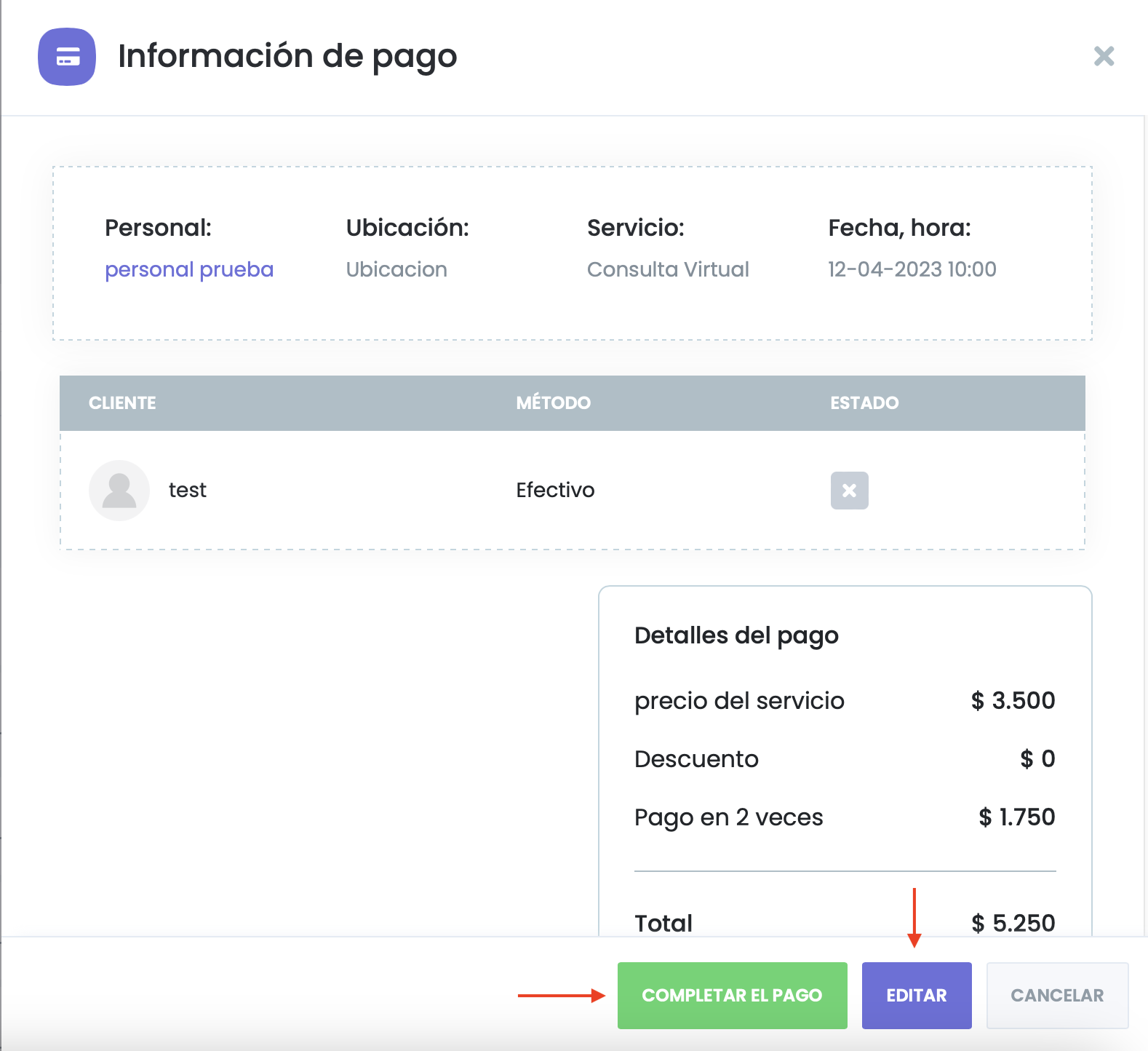
En Info tenemos los datos y detalles del pago, hasta el momento ese servicio no fue pagado ya que el cliente seguro te va a pagar en efectivo. Cuando lo haya hecho podemos hacer click en **Completar el pago** y automaticamente se registrará la totalidad del pago de ese servicio.

<figure><img src="https://2775497883-files.gitbook.io/~/files/v0/b/gitbook-x-prod.appspot.com/o/spaces%2Fr5eyMGZ53oSikmTHxQtp%2Fuploads%2FFLk5qyc5H2jlmXKpGALr%2FInformacion%20de%20pago.png?alt=media&amp;token=06f6fea0-52d0-43e6-b820-d0974655855e" alt=""><figcaption></figcaption></figure>

Podemos hacer click en **Editar** para realizar otras configuraciones. Veamos.

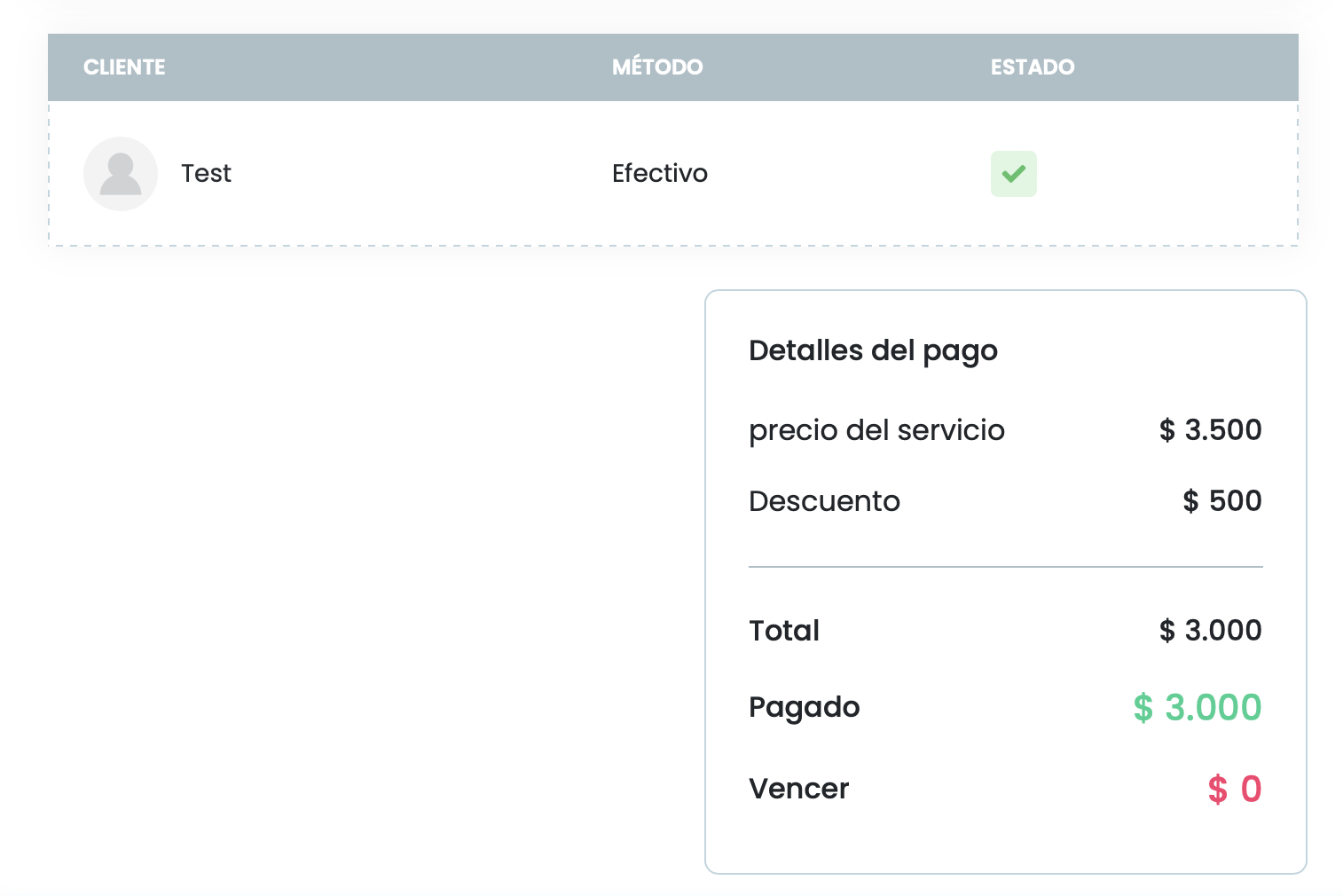
<figure><img src="https://2775497883-files.gitbook.io/~/files/v0/b/gitbook-x-prod.appspot.com/o/spaces%2Fr5eyMGZ53oSikmTHxQtp%2Fuploads%2FRbZFHwQ46mttNbOMmReS%2FEditar%20pago.png?alt=media&amp;token=600205c2-3a8a-418a-8cb1-34eca247c0a5" alt=""><figcaption><p>En Editar, podemos configurar todos los campos que vemos enb la imagen. Podemos aplicar un descuento, acreditar un monto especifico o podemos poner el estado del pago como pagado, pendiente o no pagado.</p></figcaption></figure>

<figure><img src="https://2775497883-files.gitbook.io/~/files/v0/b/gitbook-x-prod.appspot.com/o/spaces%2Fr5eyMGZ53oSikmTHxQtp%2Fuploads%2FP25d8J7eCYKfBB5NF71S%2FCambios%20aplicados.png?alt=media&amp;token=ac58391b-021c-436e-9844-93e6c10bd421" alt=""><figcaption><p>Vemos los cambios aplicados.</p></figcaption></figure>


# Paneles de interfaz

En esta sección vamos a explorar las distintas opciones que tenemos para configurar, que pueden ser muy útiles a la hora de mejorar la experiencia de los clientes.

##


# Pasos del turno

En esta sección veremos como podemos configurar y reordenar los pasos de la reserva.

{% hint style="warning" %}
Es importante saber que, si bien se pueden reordenar de manera libre, siempre es recomendable seguir un orden lógico y familiar para la mayoría de los usuarios.\
El **orden recomendado** para un buen funcionamiento es:\
\- **Ubicación** (si tenemos mas de una sucursal)\
\- **Personal** (si hay mas de un profesional brindadno servicios)\
\- **Servicio**\
\- **Fecha y hora**\
\- **Formulario**\
\
Los siguientes pasos no se pueden cambiar de lugar.
{% endhint %}

En cada item veremos opciones configurables propias de cada uno, lo podrán ver al recorrer estos items. Vamos con uno particularmente útil.

## Información

<figure><img src="https://2775497883-files.gitbook.io/~/files/v0/b/gitbook-x-prod.appspot.com/o/spaces%2Fr5eyMGZ53oSikmTHxQtp%2Fuploads%2FyDOUHkZxw67YlIqJRYVJ%2FPasos%20del%20turno%20-%20ID%20cliente.png?alt=media&amp;token=74f53e5d-07d6-439d-9f50-4e71b0c9a6d0" alt=""><figcaption></figcaption></figure>

{% columns %}
{% column %}
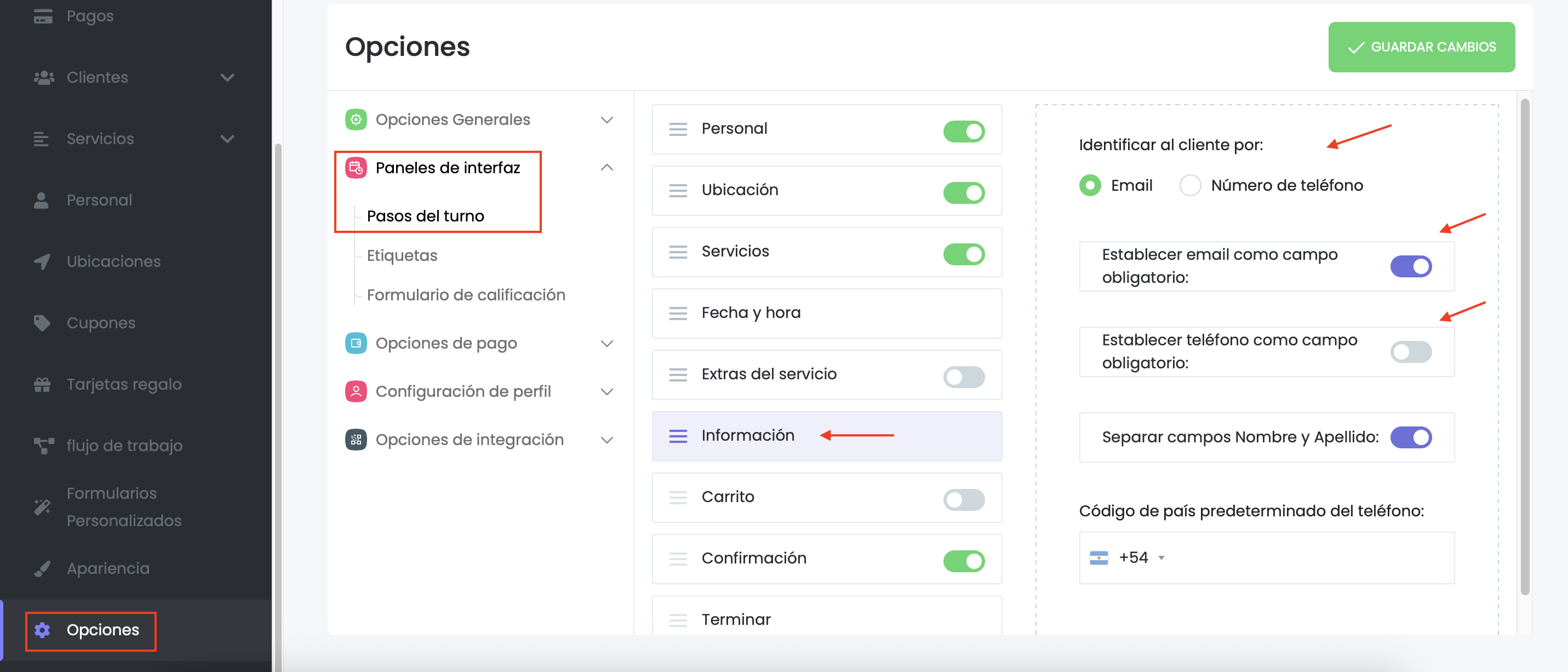
En esta parte vemos que disponemos de una opción para poder identificar a nuestros clientes a través de un email o de su telefono. Lo cual lo hace útil dependiendo de nuestra cartera de clientes, si sabemos que la mayoría no tiene o no saber utilizar una casilla de mail, podemos identificarlos por medio de su celular.<br>
{% endcolumn %}

{% column %}

<figure><img src="https://2775497883-files.gitbook.io/~/files/v0/b/gitbook-x-prod.appspot.com/o/spaces%2Fr5eyMGZ53oSikmTHxQtp%2Fuploads%2F43vckIaHmGdP3IoqWiGC%2FCaptura%20de%20pantalla%202026-01-26%20a%20la(s)%2012.07.52%E2%80%AFp.%C2%A0m..png?alt=media&amp;token=70169566-11a6-4599-9336-4a6bb2adc692" alt=""><figcaption></figcaption></figure>
{% endcolumn %}
{% endcolumns %}

{% columns %}
{% column %}
{% hint style="danger" %}
**Muy importante!** Si elegimos identificar a nuestro cliente por su numero de teléfono, el campo teléfono debe ser obligatorio, y lo mismo se aplica si elegimos identificar a nuestros clientes a través de un email. De lo contrario nos arrojará el siguiente error 👉.
{% endhint %}

{% endcolumn %}

{% column %}

<figure><img src="https://2775497883-files.gitbook.io/~/files/v0/b/gitbook-x-prod.appspot.com/o/spaces%2Fr5eyMGZ53oSikmTHxQtp%2Fuploads%2F0w4pvBVQDAiTmNfHWTyL%2FCaptura%20de%20pantalla%202026-01-26%20a%20la(s)%2012.11.31%E2%80%AFp.%C2%A0m..png?alt=media&amp;token=8acc88af-a1b8-497d-a3d2-a72c9ed8c8fd" alt=""><figcaption></figcaption></figure>
{% endcolumn %}
{% endcolumns %}


# Cambiar etiquetas

En esta sección te contamos como hacer para modificar 'etiquetas' de los pasos de la reserva, es decir algunas de las palabras que aparecen en nuestro turnero.

### Para que sirve esto? 🤔

Cambiar o modificar las etiquetas nos da la posibilidad de "ajustar" el turnero mas orientado a cada publico o clientela. No es lo mismo quizás el lenguaje que se use para pacientes que para usuario que reservan una oficina o una cancha de deportes. Con esto podemos ahcer sentir a nuestros clientes mas a gusto durante el proceso de reserva!

Ahora veamos como se realiza:

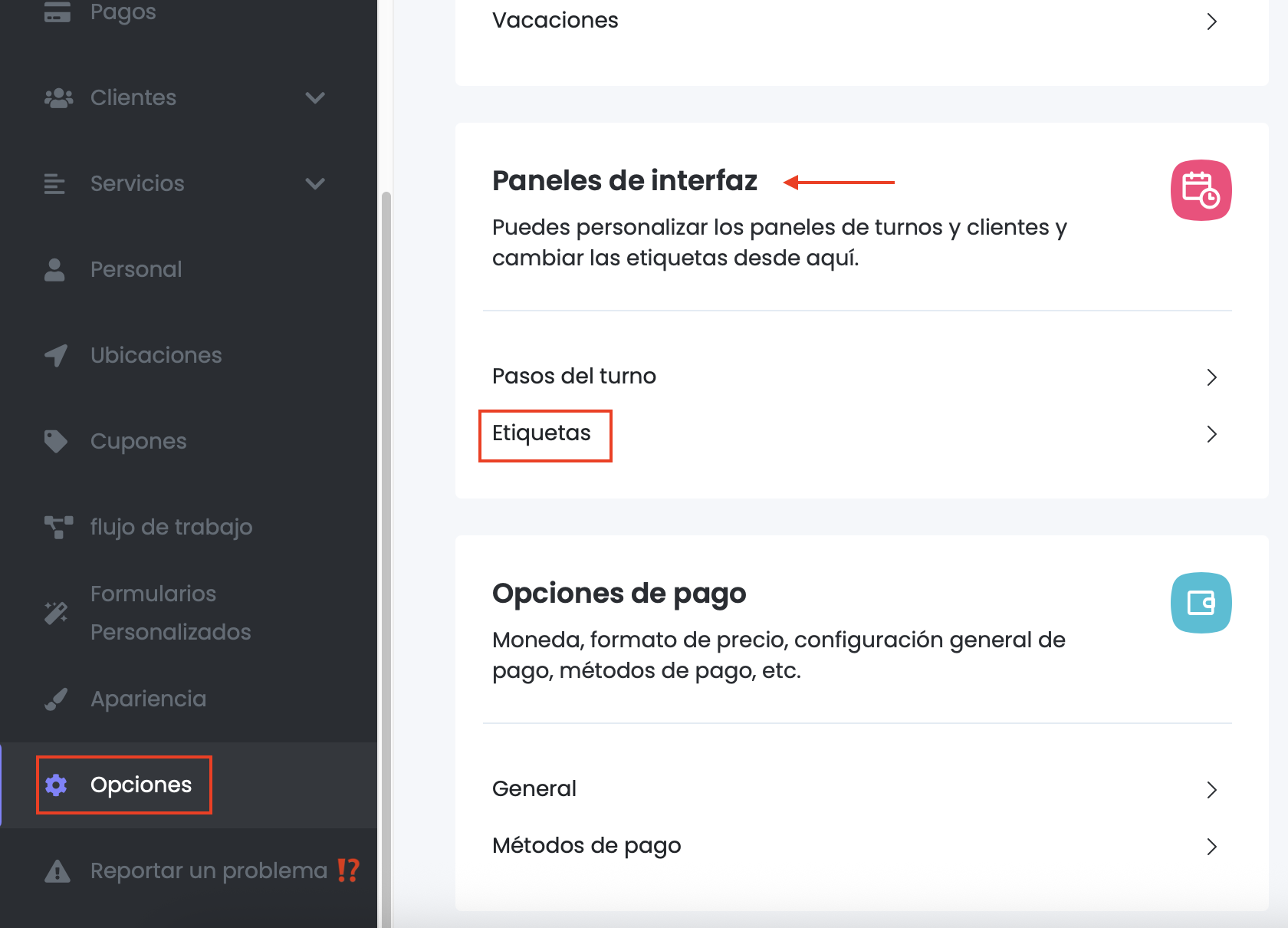
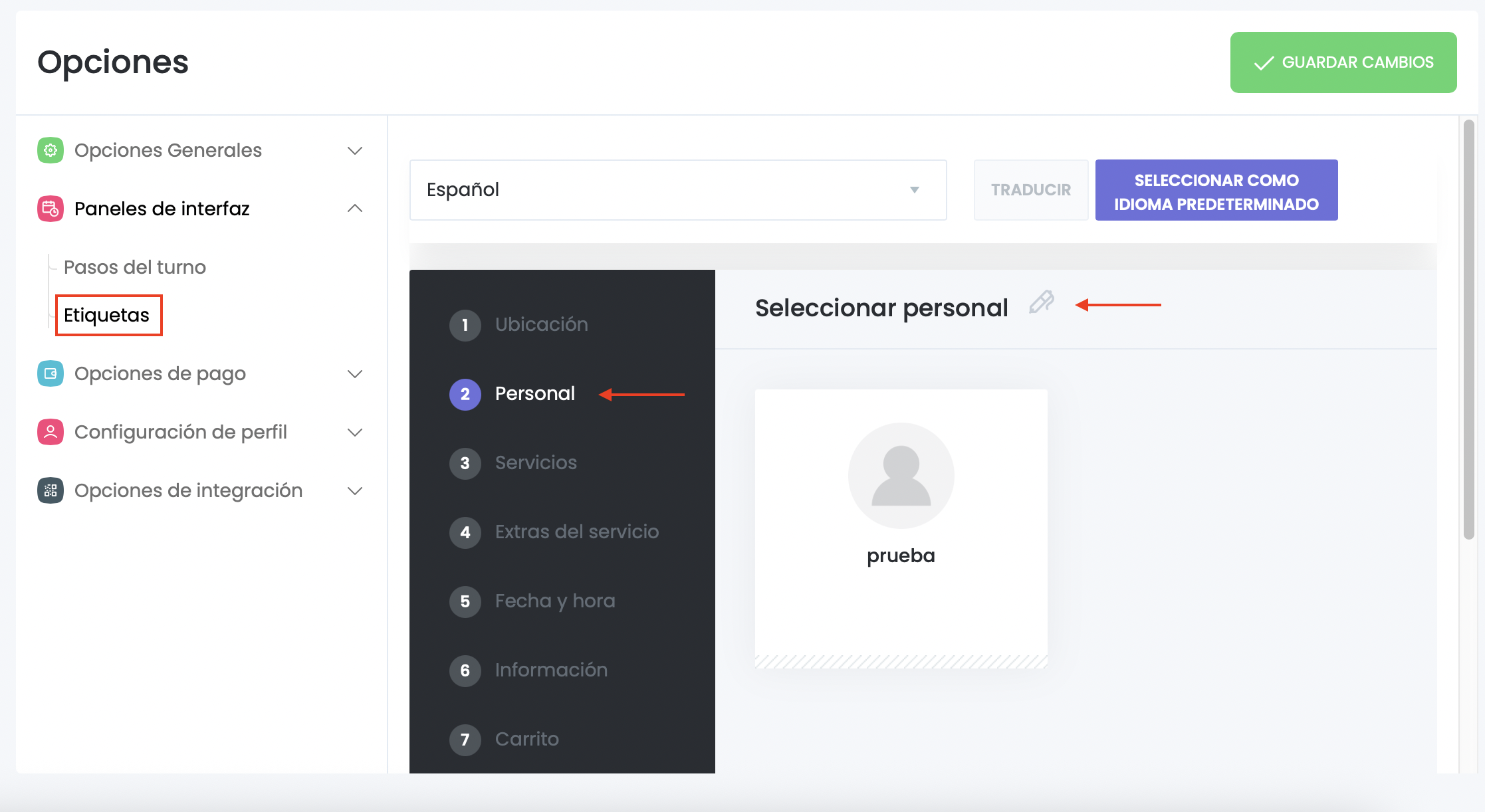
Desde **Opciones -> Paneles de Interfaz** encontraremos las **Etiquetas**. Hacemos click allí.

<figure><img src="https://2775497883-files.gitbook.io/~/files/v0/b/gitbook-x-prod.appspot.com/o/spaces%2Fr5eyMGZ53oSikmTHxQtp%2Fuploads%2FwbwWXKs8kgNwRk8teg9g%2FOpciones%20-%20Etiquetas%201.png?alt=media&amp;token=6304aee2-969f-4df4-a60a-abd7a72e1758" alt=""><figcaption></figcaption></figure>

Una vez dentro de las Etiquetas veremos todos los pasos que realiza el usuario al momento de la reserva.

{% hint style="info" %}
En realidad los pasos que hace cada usuario depende de las caracteristicas que tengamos activas en cada turnero, por ejemplo la selección de sucursal o no, si hay 'extras' de servicios o no, etc.
{% endhint %}

<figure><img src="https://2775497883-files.gitbook.io/~/files/v0/b/gitbook-x-prod.appspot.com/o/spaces%2Fr5eyMGZ53oSikmTHxQtp%2Fuploads%2Fbc1zqYogVQ1cn85D14do%2FEtiquetas%202.png?alt=media&amp;token=7ac94a8e-5c10-499c-a673-01f9fc159d3a" alt=""><figcaption></figcaption></figure>

En la imagen de arriba usamos como ejemplo las etiquetas de la selección de personal. En nuestro caso queremos usar otra palabra diferente ya que nuestro público no está acostumbrado a usar la palabra 'personal' y la cambiaremos por 'profesional'.

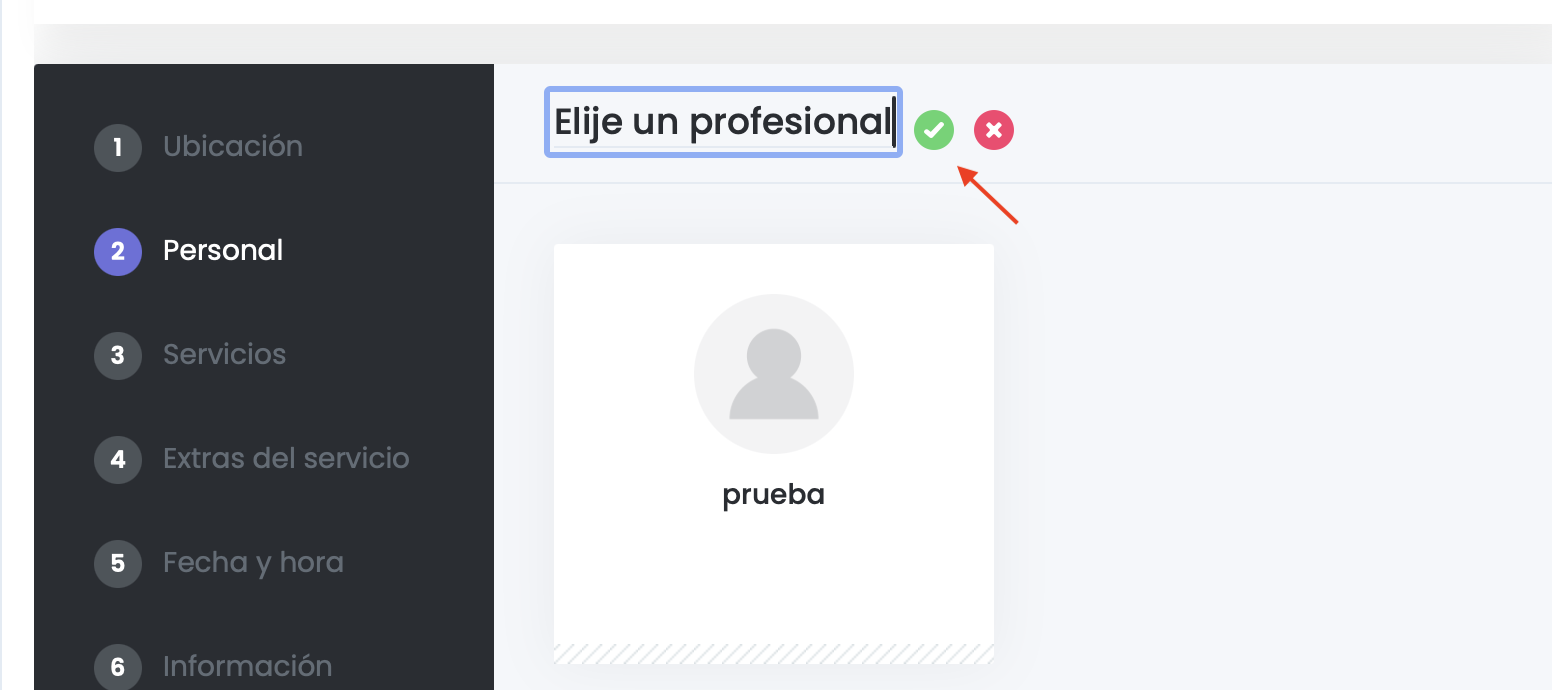
Lo que debemos hacer es hacer **click en el icono del lápiz** y se nos dará la oportunidad de reescribir la oración por la que nosotros queramos.

<figure><img src="https://2775497883-files.gitbook.io/~/files/v0/b/gitbook-x-prod.appspot.com/o/spaces%2Fr5eyMGZ53oSikmTHxQtp%2Fuploads%2FoiBQAUbx5yPul3nQjiNQ%2FEtiquetas%203.png?alt=media&amp;token=69eca5d0-ff21-4d2a-9f81-1abfb674a2ac" alt=""><figcaption></figcaption></figure>

En nuestro ejemplo pusimos la siguiente frase: Elije un profesional.

Una vez hecho, guardamos haciendo click en el ✅ y luego click en el botón superior <mark style="background-color:$success;">GUARDAR CAMBIOS</mark> y con eso ya cambiamos la etiqueta.

{% hint style="success" %}
Podemos repetir el proceso con todas las etiquetas disponibles para cada paso de la reserva!
{% endhint %}


# Cargar, editar o eliminar un turno

En el panel de administración, puede ver una lista de todos los turnos en el menú **Turnos**. Mediante la búsqueda y los filtros convenientes, puede encontrar fácilmente cualquier turno que desee. Puede **ordenar** la lista, puede **editar** o **eliminar** cualquier turno desde aquí.&#x20;

{% hint style="info" %}
Para **editar** o **eliminar**, simplemente haga clic en las opciones del turno (puntos suspensivos) y haga clic en el botón Editar o Eliminar.
{% endhint %}

![Opciones de turnos](https://2775497883-files.gitbook.io/~/files/v0/b/gitbook-x-prod.appspot.com/o/spaces%2Fr5eyMGZ53oSikmTHxQtp%2Fuploads%2FxK5JTl8Cdl78V3mz8qJp%2FOpciones-turnos.png?alt=media\&token=f684fb9c-0164-4e7e-a03f-d24754d54add)

También puede seleccionar y eliminar turnos de forma masiva.

Puede crear un nuevo turno desde el panel. Haga clic en el botón **AÑADIR TURNO O CITA** para hacer esto.

![](https://2775497883-files.gitbook.io/~/files/v0/b/gitbook-x-prod.appspot.com/o/spaces%2Fr5eyMGZ53oSikmTHxQtp%2Fuploads%2FJsXZOmRviu4eZxbtionz%2FTurnos-an%CC%83adir.png?alt=media\&token=69a7a9ae-8ae3-43cc-b1d2-1e818f55e26d)

En la ventana emergente, seleccione **Ubicación** primero. Después de seleccionar las categorías de servicio, seleccione el **Servicio** y seleccione **Personal**. Luego, la fecha y hora en que comenzará el turno o la cita.

Después de configurar la fecha y la hora, haga clic en **Clientes**. Si aún no tiene el cliente guardado en su base de datos, puede crearlo ahí mismo, apretando el botón **+** ubicado a la derecha del deplegable "Seleccionar.."

Al finalizar presione **Guardar**.

Puede realizar la misma acción desde el **Calendario.** Simplemente acceda a la sección Calendario y desde allí tiene **2 opciones**, puede agregar un nuevo turno apretando el botón **+**, ubicado abajo a la derecha de la pantalla o puede posicionarse sobre una fecha en particular, le va a aparecer un botón **+** y al hacer click ya estará agendando un turno en dicha fecha.

<figure><img src="https://2775497883-files.gitbook.io/~/files/v0/b/gitbook-x-prod.appspot.com/o/spaces%2Fr5eyMGZ53oSikmTHxQtp%2Fuploads%2Fsi3SEdXMKZVXFPHZ6wiM%2FVista%20calendario.png?alt=media&amp;token=c4f5b66c-f48d-4101-be1c-19b42f6749fc" alt=""><figcaption><p>Vista del calendario, el botón + ubicado abajo a la derecha permite agregar un nuevo turno.</p></figcaption></figure>

<figure><img src="https://2775497883-files.gitbook.io/~/files/v0/b/gitbook-x-prod.appspot.com/o/spaces%2Fr5eyMGZ53oSikmTHxQtp%2Fuploads%2FV0ReAKSbYxuTn2Sv9Drq%2FNuevo%20turno.png?alt=media&amp;token=88121a45-5be1-4ab8-9d9c-41c4f14cbfe8" alt=""><figcaption><p>Con el mouse, parandonos sobre una fecha aparece otro botón + para agregar un turno en esa fecha.</p></figcaption></figure>

<figure><img src="https://2775497883-files.gitbook.io/~/files/v0/b/gitbook-x-prod.appspot.com/o/spaces%2Fr5eyMGZ53oSikmTHxQtp%2Fuploads%2Fh6mSXSvRBCbXu0sVLrIW%2FDatos%20del%20turno.png?alt=media&amp;token=4fe78de2-c389-43fc-bffa-d05268c94667" alt=""><figcaption><p>Opciones para el nuevo turno. Al finalizar presionar en Guardar.</p></figcaption></figure>


# Clientes

En el sistema, todos los datos de sus clientes se almacenan. Puede **exportar** los datos de sus clientes a un archivo **Excel** cuando lo desee, o puede importar sus nuevos clientes desde un archivo **CSV** con la función de **importación**. Si desea agregar un **nuevo cliente**, puede acceder al menú **Clientes** y hacer clic en el botón **AÑADIR CLIENTE**.

![Vista de todos sus clientes](https://2775497883-files.gitbook.io/~/files/v0/b/gitbook-x-prod.appspot.com/o/spaces%2Fr5eyMGZ53oSikmTHxQtp%2Fuploads%2FzUClVpB5Jneo8uXuRFq9%2FCaptura%20de%20Pantalla%202022-05-17%20a%20la\(s\)%2011.26.56.png?alt=media\&token=dbade23c-5a15-4158-9fc5-333cd12b0a82)

![Complete los datos de su cliente](https://2775497883-files.gitbook.io/~/files/v0/b/gitbook-x-prod.appspot.com/o/spaces%2Fr5eyMGZ53oSikmTHxQtp%2Fuploads%2F6geq6996tvAn5NOuKy18%2FClientes-agregar.png?alt=media\&token=eb0aad8d-4df4-4a4e-a3ff-c762af90e115)

{% hint style="info" %}
Recuerde completar con los datos que son obligatorios para poder guardar!
{% endhint %}


# Reservas recurrentes

Programar turnos que se repiten periodicamente

Con la función de **reservas recurrentes**, podés brindarles a tus clientes la oportunidad de elegir varios días mientras programan sus turnos.

Para ilustrarlo con el ejemplo más simple, digamos que es profesor de yoga y da clases una vez a la semana. Sus clientes pueden programar un turno para las próximas semanas haciendo una sola reserva sin programar una nueva cada semana. La función de reservas periódicas se puede utilizar para todos los servicios de este tipo, por ejemplo sesiones de kinesiología, clases de yoga o pilates o cualquier otro servicio.

Además, tiene muchas opciones de **intervalo de tiempo** que puede planificar. También puede elegir por cuánto tiempo se programarán los turnos o cuantos turnos se repetirán.

Además, las reservas periódicas se guardan automáticamente en su **Calendario de Google**. Si las reservas periódicas solicitadas por el cliente coinciden con otro turno, este problema es resuelto automáticamente por el sistema.

Entonces, **¿cómo se configuran las reservas recurrentes?**

![](https://2775497883-files.gitbook.io/~/files/v0/b/gitbook-x-prod.appspot.com/o/spaces%2Fr5eyMGZ53oSikmTHxQtp%2Fuploads%2FjmkmOEKm5qEevc5ZST6D%2Freserva-recurrente1.png?alt=media\&token=67ff7be1-dcde-4c68-bd49-a690e592ae95)

Para configurar **Turnos Recurrentes**, nos dirigimos al apartado **Servicios** y tildamos la opción **RECURRENTE**. Todo lo que tenemos que hacer es establecer los criterios para que los turnos se repitan. Además, en esta sección, puede elegir cómo desea solicitar el pago al cliente.

**Repetir:** aquí puede seleccionar el **tipo de recurrencia**. Hay tres tipos de opciones:

* **Mensual**
* **Semanalmente**
* **A diario**

**Servicio mensual recurrente:** si su servicio se repite en ciertos días del mes, puede elegir la opción Mensual. Por ejemplo, si se repite el 1º, 2º y 3º de cada mes. O podrá seleccionar como el primer domingo, el último miércoles, el tercer viernes de cada mes.

**Servicios recurrentes semanales:** si su servicio se repite para ciertos días de la semana, seleccione esta opción. Por ejemplo, se puede repetir Martes y Jueves, o solo los Lunes.&#x20;

{% hint style="info" %}
Los días de atención y horarios se configuran como cualquier otro servicio.
{% endhint %}

<figure><img src="https://2775497883-files.gitbook.io/~/files/v0/b/gitbook-x-prod.appspot.com/o/spaces%2Fr5eyMGZ53oSikmTHxQtp%2Fuploads%2FYFWZrO6b4xFtOlRvXzEm%2FRecurrente%20semanal.png?alt=media&amp;token=172908b4-8677-434b-bc18-f662d02f253d" alt=""><figcaption></figcaption></figure>

**Servicios recurrentes diarios:** si su servicio se repite todos los días o cada (N) días, debe seleccionar esta opción Diariamente. Por ejemplo, su servicio debe repetirse cada 2 días.&#x20;

<figure><img src="https://2775497883-files.gitbook.io/~/files/v0/b/gitbook-x-prod.appspot.com/o/spaces%2Fr5eyMGZ53oSikmTHxQtp%2Fuploads%2FVdcpfK51Euh2JbrdNmLZ%2FRecurrente%20diario.png?alt=media&amp;token=c617a696-0169-451c-a601-d0549baa3ebf" alt=""><figcaption><p>Vemos las mismas opciones de configuración</p></figcaption></figure>

### COMO VE EL CLIENTE ESTO CUANDO HACE LA RESERVA?

Bueno, depende de como se haya configurado la recurrencia, pero en todos los casos el cliente debe:

1. Elegir el o los **días y horarios** en que va a "programar" sus clases o servicios recurrentes.
2. Elegir una **fecha de inicio** en que se empezaran a reservar los turnos.

![El cliente elige dias y horarios para el servicio recurrente, recurrencia semanal.](https://2775497883-files.gitbook.io/~/files/v0/b/gitbook-x-prod.appspot.com/o/spaces%2Fr5eyMGZ53oSikmTHxQtp%2Fuploads%2Fb4yyru5DDMozXeHeRrRU%2Freserva-recurrentex.png?alt=media\&token=02707d99-c819-4fcd-888f-e91099e9c641)

<figure><img src="https://2775497883-files.gitbook.io/~/files/v0/b/gitbook-x-prod.appspot.com/o/spaces%2Fr5eyMGZ53oSikmTHxQtp%2Fuploads%2Fy6lUw1eOmrc1xqgYwnLy%2FRecurrente%20mensual%20-%20cliente.png?alt=media&amp;token=adda7318-d584-43cd-8661-3f5e479c1ffb" alt=""><figcaption><p>Configuración de recurrencia mensual</p></figcaption></figure>

{% hint style="success" %}
En la **configuración mensual** vemos como el cliente puede elegir los días (elige el **número del día del mes** que quiere atender al servicio o clase, en este ejemplo eligió el 3er día y el día 12 del mes). Luego elige la fecha de inicio y el sistema calcula la canitdad de horas que el cliente reserva, esto lo logramos activando la opción "Frecuencia fija".
{% endhint %}

<figure><img src="https://2775497883-files.gitbook.io/~/files/v0/b/gitbook-x-prod.appspot.com/o/spaces%2Fr5eyMGZ53oSikmTHxQtp%2Fuploads%2FG2n3sNi9dK5Bc5aGDdYk%2FRecurrente%20-%20lista.png?alt=media&amp;token=86044582-e523-49cb-928f-ddcf78f10ff7" alt=""><figcaption></figcaption></figure>

Luego de haber hecho esto, el sistema le arroja los resultados de su elección. Si los horarios que seleecionó están disponibles puede avanzar en la reserva, si hay algún horario no disponible el sistema se lo marca y le da la opción de elegir otro horario.

{% file src="/files/gWs3xqEVEDP7tMQ4RTNH" %}
GUIA DE RESERVA PARA TUS CLIENTES
{% endfile %}

### Opciones de configuración

**Ajustar a todo el período:** si lo desea, puede limitar el período completo de servicio repetido. Por ejemplo, si desea que sus clientes puedan reservar sus clases o servicios por el período de 1 mes, puede marcar  Si no activa esta opción, el cliente especificará cuánto tiempo durará el servicio al realizar la reserva.

**Frecuencia fija:** con esta opción activada, se puede establecer la frecuencia de la recurrencia. Ej, supongamos que ofreces clases particulares de 1 hs y ofreces estas clases 2 veces por semana, si marcamos 2 hs a la semana, el cliente deberá seleccionar si o si 2 días en la semana para avanzar con la reserva. Le hemos dicho al sistema que el cliente tiene que atender 2 hs a la semana.

{% hint style="info" %}
Cuando deshabilitamos esta opción, el cliente no tendrá límites de reservas siempre y cuando haya dias y horarios disponibles.
{% endhint %}

**Pago:** Con esta opción, usted determinará cómo se pagarán sus servicios recurrentes cuando sus clientes reserven. Hay 2 opciones:

1. **Los clientes pagan por separado las diferentes reservas.**
2. **Los clientes pagan la cantidad total de los eventos recurrentes.**


# Bloquear franjas horarias

Cuando no puedas brindar tu servicio por un evento en particular, bloqueá franjas horarias solo por ese día.

{% hint style="success" %}
Ahora bloquear horarios se puede hacer de manera super fácil desde un solo lugar!
{% endhint %}

### Bloquear desde Servicios

* Ir a **Turnos** -> **Franjas ocupadas**

![](https://2775497883-files.gitbook.io/~/files/v0/b/gitbook-x-prod.appspot.com/o/spaces%2Fr5eyMGZ53oSikmTHxQtp%2Fuploads%2F2QSCcIm2lqxWxWkB1eE4%2FFranja%20ocupada%20-%20Agregar.png?alt=media\&token=21099099-26bb-4f1c-a47c-b0504785a3db)

* Una vez dentro podremos ver las franjas creadas o crear una nueva. Vamos a hacer click en el botón <mark style="background-color:purple;">AÑADIR FRANJA.</mark>

![](https://2775497883-files.gitbook.io/~/files/v0/b/gitbook-x-prod.appspot.com/o/spaces%2Fr5eyMGZ53oSikmTHxQtp%2Fuploads%2F2gNfQz3SB1ucUYcXuEBQ%2FFranja%20-%20Config.png?alt=media\&token=c6142183-fe65-4b62-ae70-3643b9e52c3a)

**PUNTOS A TENER EN CUENTA 🧐**

Aquí vemos la pantalla para crear un bloqueo de una franja horaria. Vamos a ver algunos puntos a considerar:

* El bloqueo se produce a nivel de **USUARIO** (Profesional), por lo que hay que seleccionar el profesional que se verá afectado.
* Luego algo IMPORTANTE es que hay que poner la **DURACIÓN** del bloqueo en **MINUTOS**.
* Luego elegimos fecha y hora y un detalle del bloqueo (a modo de seguimiento o nota interna).

Una vez hecho esto hacemos click en <mark style="background-color:purple;">AÑADIR FRANJA OCUPADA</mark> y listo.

{% hint style="info" %}
Veamos como queda la agenda antes y después de crear la franja del ejemplo.
{% endhint %}

![Antes de aplicar los cambios. Vemos que aún aparecen disponibles los horarios de las 11 y las 12 hs.](https://2775497883-files.gitbook.io/~/files/v0/b/gitbook-x-prod.appspot.com/o/spaces%2Fr5eyMGZ53oSikmTHxQtp%2Fuploads%2FGT8M1Eawa8rIKnVHtJ5B%2FFranja%20-%20hora%20antes.png?alt=media\&token=301e6fc3-0e68-47d6-ab86-a35b15ca6012)

<figure><img src="https://2775497883-files.gitbook.io/~/files/v0/b/gitbook-x-prod.appspot.com/o/spaces%2Fr5eyMGZ53oSikmTHxQtp%2Fuploads%2Fb3GPzGltJHG8dYBqcpEV%2FFranja%20-%20hora%20despues.png?alt=media&amp;token=488797c7-a4e0-4c6c-9f79-2ac5b68918d3" alt=""><figcaption><p>Luego de aplicar el bloqueo ya no aparecen mas disponibles los horarios de las 11 y las 12 al haber aplicado un bloqueo de 120 minutos (2 hs).</p></figcaption></figure>

Así veremos nuestro panel de franjas ocupadas luego de haber creado una: podremos realizar modificaciones sobre las franjas creadas o eliminarlas si es necesario.

<figure><img src="https://2775497883-files.gitbook.io/~/files/v0/b/gitbook-x-prod.appspot.com/o/spaces%2Fr5eyMGZ53oSikmTHxQtp%2Fuploads%2FGGkfy1lgEaJbRdN7odTw%2FFranjas%20-%20menu.png?alt=media&amp;token=8a4c499d-ff48-4a23-a176-9623a6689eeb" alt=""><figcaption><p>Vemos que a pesar de haber puesto la duración de la franja en minutos, el sistema luego la transforma en horas. Al hacer click en los 3 puntos a la derecha podremos realziar ciertas acciones sobre las franjas creadas.</p></figcaption></figure>

Y así se verá en nuestro calendario de la plataforma, como un bloque de color gris.

<figure><img src="https://2775497883-files.gitbook.io/~/files/v0/b/gitbook-x-prod.appspot.com/o/spaces%2Fr5eyMGZ53oSikmTHxQtp%2Fuploads%2FPhIU6XyKZ7lAxPqgSQJ7%2FBloqueo%20-%20calendario.png?alt=media&amp;token=97f432c2-2f6f-4414-a50f-36e61e184332" alt=""><figcaption></figcaption></figure>


# Bloquear dia completo

Al igual que «Bloquear franja horaria» hay 2 maneras de lograrlo. Desde **Servicios** o desde **Personal**, dependiendo de su elección afectará a un Servicio entero o solo a un miembro del staff en específico.

* Ir a **Servicios** o **Personal** -> **Editar**

![](https://2775497883-files.gitbook.io/~/files/v0/b/gitbook-x-prod.appspot.com/o/spaces%2Fr5eyMGZ53oSikmTHxQtp%2Fuploads%2FpYrjnqzjORX5LTRpslM3%2Fservicios-editar.png?alt=media\&token=63fbeded-d482-4bf7-97fe-cf599d641bf4)

* Luego ir a la pestaña de **Horarios** -> **Dias especiales** -> **Añadir día especial**.

![](https://2775497883-files.gitbook.io/~/files/v0/b/gitbook-x-prod.appspot.com/o/spaces%2Fr5eyMGZ53oSikmTHxQtp%2Fuploads%2F31BBZmf7dbwq6Sm8UIxl%2FServicios-horario-dia%20especial.png?alt=media\&token=3f07a370-c049-487d-9f2e-c6b44e3fe64a)

* En este caso se deberia poner el horario habitual de trabajo y seleccionar como «descanso» las mismas cantidades de horas para que se anulen. Ej: horario de atención de 9 a 20hs, seleccionar descanso que vaya desde las 9 a las 20hs.

![](https://2775497883-files.gitbook.io/~/files/v0/b/gitbook-x-prod.appspot.com/o/spaces%2Fr5eyMGZ53oSikmTHxQtp%2Fuploads%2FgvJaEiuxVu9rCsh5GvZD%2FServicio-bloqueo%20completo.png?alt=media\&token=bf51d2db-f1c6-4ea0-977c-f38cc2488687)

Luego de haber realizado esta acción debería notar que **el día en el que se aplicaron estos cambios, ya no estará disponible para realizar una reserva de turnos**. Lo único que va a variar es si estos cambios se realizaron sobre el Personal o sobre un Servicio.

{% hint style="info" %}
Otra opción más sencilla es **configurar ese día como Vacaciones**, desde Personal o la configuración general.
{% endhint %}


# Limite de disponibilidad de turnos

Vamos a ver como limitar la disponibilidad de la agenda para tus clientes/pacientes. Esto se hace de manera muy sencilla desde **Opciones generales.**

Vamos a ver una opción que se llama **"Límite de días disponibles para realizar reservas"**, acá tenemos que establecer en días cuanto tiempo de visibilidad le damos a nuestros clientes. Ej: si ponemos 60, nuestros clientes van a poder ser capaces de hacer reseva de turnos desde el momento presente hasta 60 días en el futuro.

<figure><img src="https://2775497883-files.gitbook.io/~/files/v0/b/gitbook-x-prod.appspot.com/o/spaces%2Fr5eyMGZ53oSikmTHxQtp%2Fuploads%2FORZZ1BK6GoFe8uZBChED%2FLimite%20de%20disponibilidad%20de%20turnos.png?alt=media&amp;token=76b009c4-88c3-4f1c-8e63-4ca894f14171" alt=""><figcaption></figcaption></figure>


# Estados de turnos personalizados

Con esta funcionalidad puedes agregar o modificar los estados de los turnos, de esta manera podrás hacer un seguimiento más detallado y personalizado de tus turnos o actividades.

Por defecto la plataforma brinda 4 estados de turnos:

* Pendiente
* Aprobado
* Cancelado
* Rechazado

Estos estados pueden ser modificados, o puedes agregar nuevos de la siguiente manera:

En primer lugar nos dirigimos a Opciones > Estados del turno

<figure><img src="https://2775497883-files.gitbook.io/~/files/v0/b/gitbook-x-prod.appspot.com/o/spaces%2Fr5eyMGZ53oSikmTHxQtp%2Fuploads%2F0LwVFt8q0yCUHCRntBKs%2F1.PNG?alt=media&amp;token=0dcdf34a-d99e-4e21-b2af-09e9738efd32" alt=""><figcaption></figcaption></figure>

Como puedes ver figuran los 4 estados que vienen por defecto.

Para poder modificarlos solo hacemos click sobre el que queremos editar, luego podremos cambiar el nombre del estado, la clave (podemos poner el mismo nombre todo en minúsculas), el ícono y el color del estado.&#x20;

Al tildar la opción **"Marcar como espacio ocupado"**, hace que cuando se asigna dicho estado ese rango se bloqueará en el calendario, si lo dejas desactivado el rango no se bloqueará, este último caso se usa por ejemplo con los estados Cancelado y Rechazado.

{% hint style="info" %}
Si deseas asignar íconos personalizados debes hacerlo con un código el cual puedes seleccionarlo desde el siguiente link <https://www.w3schools.com/icons/fontawesome_icons_webapp.asp>
{% endhint %}

**EJEMPLO:** el codigo **fa fa-users** representa al siguiente icono: 👥 y lo puedes usar para marcar o diferenciar los turnos que son grupales.

<figure><img src="https://2775497883-files.gitbook.io/~/files/v0/b/gitbook-x-prod.appspot.com/o/spaces%2Fr5eyMGZ53oSikmTHxQtp%2Fuploads%2FJSJ5Pt99PeOHco48ImOI%2F2.PNG?alt=media&amp;token=342d8ddb-5672-4bc4-a6b7-23fd2bc6f70a" alt=""><figcaption></figcaption></figure>

### Nuevos estados

Si deseas agregar **nuevos estados**, puedes hacerlo dirigiéndote al botón "+" y seguir los pasos descritos anteriormente para completar el o los estados nuevos que quieras incluír.

<figure><img src="https://2775497883-files.gitbook.io/~/files/v0/b/gitbook-x-prod.appspot.com/o/spaces%2Fr5eyMGZ53oSikmTHxQtp%2Fuploads%2FpcOB4eIeeyE8PrO16VFv%2F3.png?alt=media&amp;token=2b32c11a-326f-4530-bba3-f1e6e118d81f" alt=""><figcaption></figcaption></figure>

{% hint style="info" %}
Los estados personalizados son útiles para hacer distintos tipos de seguimiento según tu actividad lo requiera, por ejemplo establecer estados cuando algún cliente se ausenta, para confirmar la recepción de pagos o alguna documentación, si retiró algún producto, etc.
{% endhint %}


# Compartir la agenda con tus clientes

Para compartir tu agenda con tus clientes es muy sencillo, arriba a la izquierda de la pantalla hay un botón, **Comparte tu página.** Hacemos click allí.

Se nos despliega una pantalla a nuestra derecha con distintas opciones para compartir nuestra agenda con los clientes, podremos copiar el link y pasarlo por WhatsApp o compartirlo por mail.

<figure><img src="https://2775497883-files.gitbook.io/~/files/v0/b/gitbook-x-prod.appspot.com/o/spaces%2Fr5eyMGZ53oSikmTHxQtp%2Fuploads%2Fnc0Win2EDC8gnxoUQ4AC%2FCaptura%20de%20pantalla%202023-04-10%20a%20la(s)%2015.56.19.png?alt=media&amp;token=d8ac963a-9917-4a17-9d36-fb97218d670f" alt=""><figcaption></figcaption></figure>

{% hint style="info" %}
Un buen tip es poner tu link en los siguientes lugares:

* Perfil de WhatsApp Business
* Mensaje de bienvenida o ausencia de WhatsApp
* Perfil de Redes sociales
  {% endhint %}

Otra opción que nos brinda la plataforama es descargar un código QR para que lo podamos imprimir y pegarlo en lugares visibles de nuestro local para que los clientes al escanearlo accedan de manera práctica a la agenda y reserven sus turnos.

Otra opción, ya orientada a perfiles más técnicos, es incrustar la agenda directamente en un sitio web. Si tenés un sitio web, podés pedirle a tu desarrollador que integre la agenda directamente en el sitio.

{% hint style="success" %}
Si no disponés de un desarrollador consultanos por este servicio!
{% endhint %}


# Cambiar el logo

Como modificar los detalles de la empresa

Vamos a ver como poder hacer modificaciones básicas sobre los **Detalles de la empresa.**

Es muy sencillo, simplemente no dirigimos al apartado de **Opciones**, luego hacemos click en **Detalles de la empresa** y una vez allí podremos cambiar el logo, dirección, teléfono y sitio web. Tendremos también la opción de mostrar o no nuestro logo.

<figure><img src="https://2775497883-files.gitbook.io/~/files/v0/b/gitbook-x-prod.appspot.com/o/spaces%2Fr5eyMGZ53oSikmTHxQtp%2Fuploads%2FXy201ktHs0WAXt4ysMlw%2FDetalles%20de%20la%20empresa.png?alt=media&amp;token=d66df0d3-7d89-4f5c-8b3b-79680c7dd5be" alt=""><figcaption><p>Al hacer click en la imagen del logo, podremos subir nuestro logo.</p></figcaption></figure>

{% hint style="info" %}
Recomendamos una imagen de 500 x 500 px para el logotipo. En formato jpeg o png.
{% endhint %}

Estos datos pueden ser mostrados a nuestros clientes en las notificaciones que recibiran via mail cuando hagan sus reservas. Si se deja vacío, no se mostrará nada.

Una vez hechos los cambios, presionamos en GUARDAR CAMBIOS y listo!


# Iconos para los servicios

Haz que tu calendario luzca profesional asociando "iconos" a tus servicios, de esta manera tus clientes podrán encontrar lo que buscan de una manera mucho más rápida y visual.

### Iconos

{% hint style="info" %}
Antes de comenzar te dejamos [<mark style="color:purple;">**ACÁ**</mark>](https://drive.google.com/drive/folders/1DY0_M43LwNUqw4sYclviuNWBjCptntnN?usp=sharing) el link donde te vas a poder descargar los iconos que quieras, los vas a encontrar divididos por rubros o sectores. Son tuyos, disfrutalos! 🎉
{% endhint %}

### Servicios -> Editar servicios

Como primer paso vamos a ir a Servicios, y vamos a Editar el servicio que deseamos agregar o cambiar la imagen asociada.

![](https://2775497883-files.gitbook.io/~/files/v0/b/gitbook-x-prod.appspot.com/o/spaces%2Fr5eyMGZ53oSikmTHxQtp%2Fuploads%2FuCHCtC16FDlTS4cmlNi4%2FServicios-Editar.png?alt=media\&token=eb35159d-f58b-4e48-b3f7-c29be8a96300)

Una vez dentro de las opciones del servicio, hacemos "click" en la imágen. Seleccionamos desde nuestra computadora el icono que más se ajuste a su servicio.

![Elegimos la imagen y guardamos](https://2775497883-files.gitbook.io/~/files/v0/b/gitbook-x-prod.appspot.com/o/spaces%2Fr5eyMGZ53oSikmTHxQtp%2Fuploads%2FxpIN5aacTfo2hHXqAz4R%2FEditar%20servicio-imagen.png?alt=media\&token=996512b6-7f43-4262-8e0e-f8b6840a15f6)

Ya elegida la imágen, guardamos y listo! Asi quedaria el icono de tu servicio en tu App. 👇

![](https://2775497883-files.gitbook.io/~/files/v0/b/gitbook-x-prod.appspot.com/o/spaces%2Fr5eyMGZ53oSikmTHxQtp%2Fuploads%2FIO9tMpVrszFB8MTHOWAf%2FServicio-icono-app.png?alt=media\&token=5d28713e-eda7-486a-9eea-d5d95937573a)


# Cambiar el estilo

Vamos a ver como cambiar el estilo (colores) de la plataforma de turnos, para que puedas adaptarla lo mejor posible a tu identidad de marca.

En la barra lateral izquierda, vamos a ver la opción APARIENCIA. Al hacer click, ingresamos al sector donde podremos elegir una combinzación de colores y tipografía para su plataforma de turnos. Como verán es bastante versátil, pudiendo realizar muchas modificaciones.

<figure><img src="https://2775497883-files.gitbook.io/~/files/v0/b/gitbook-x-prod.appspot.com/o/spaces%2Fr5eyMGZ53oSikmTHxQtp%2Fuploads%2FL4URM1ssAHHoNsEqPzgs%2FCaptura%20de%20Pantalla%202022-09-29%20a%20la(s)%2018.47.41.png?alt=media&amp;token=5bf44441-bee6-49a4-839c-2aff9e01d422" alt=""><figcaption></figcaption></figure>

Luego de elegir un estilo predeterminado, podemos ver todas las opciones de configuración disponibles.

<figure><img src="https://2775497883-files.gitbook.io/~/files/v0/b/gitbook-x-prod.appspot.com/o/spaces%2Fr5eyMGZ53oSikmTHxQtp%2Fuploads%2FYiAVwYjMjzB8BO6NcBvN%2FCaptura%20de%20Pantalla%202022-09-29%20a%20la(s)%2018.50.27.png?alt=media&amp;token=4705838e-b7ab-407c-8566-e9e64427e025" alt=""><figcaption><p>Se puede ver en tiempo real todos los cambios que se van realizando</p></figcaption></figure>

{% hint style="warning" %}
Una vez finalizado, hacer click en GUARDAR y listo!
{% endhint %}

<figure><img src="https://2775497883-files.gitbook.io/~/files/v0/b/gitbook-x-prod.appspot.com/o/spaces%2Fr5eyMGZ53oSikmTHxQtp%2Fuploads%2FNFOEsZh9EfQEGORxXZl8%2FCaptura%20de%20Pantalla%202022-09-29%20a%20la(s)%2018.50.41.png?alt=media&amp;token=2cfa840c-b6e3-4b24-9644-ca6f35d7615f" alt=""><figcaption></figcaption></figure>


# Mercado Pago

En esta sección vamos a ver como configurar la cuenta de Mercado Pago a nuestra plataforma para que nuestros clientes puedan pagar por adelantado la totalidad o una parte de nuestros servicios.

* Como **PRIMER PASO** debemos ir a la sección **"Opciones"** en la barra lateral izquierda y luego a **"Opciones de pago"** y **"Métodos de pago"**.

<figure><img src="https://2775497883-files.gitbook.io/~/files/v0/b/gitbook-x-prod.appspot.com/o/spaces%2Fr5eyMGZ53oSikmTHxQtp%2Fuploads%2FsxrF4XyT7oylgUhoQFXN%2FTR-metodos%20de%20pago-MP.png?alt=media&amp;token=452bea88-fd9b-4454-9280-1caab9f9775a" alt=""><figcaption></figcaption></figure>

Como vemos en la imgen de arriba vamos a necesitar obtener 2 claves desde Mercado Pago (de ahora en más MP), las claves son: <mark style="background-color:green;">Public Key</mark> y <mark style="background-color:green;">Access Token.</mark>

* **SEGUNDO PASO:** debemos ingresar a nuestra cuenta de MP desde una computadora, NO desde la App del celu. Una vez en nuestro perfil, en la barra lateral izquierda vamos a **Configuración** y luego buscamos la opción **Integraciones.**

<figure><img src="https://2775497883-files.gitbook.io/~/files/v0/b/gitbook-x-prod.appspot.com/o/spaces%2Fr5eyMGZ53oSikmTHxQtp%2Fuploads%2FzmcAqG4IqtZTd3aGHmKk%2FConfiguracio%CC%81n%20-%20Integraciones.png?alt=media&amp;token=46cb83c6-88f0-43f0-b5a3-80b405569d49" alt=""><figcaption></figcaption></figure>

👉 Como mecanismo de seguridad puede ser que MP pida escanear un código QR usando la App del celular. En ese caso abrimos la App desde nuestro celu y usando el escaner de MP escaneamos el código que aparece en la pantalla de la computadora.

<figure><img src="https://2775497883-files.gitbook.io/~/files/v0/b/gitbook-x-prod.appspot.com/o/spaces%2Fr5eyMGZ53oSikmTHxQtp%2Fuploads%2Fl6LD9TcwoLz1ZKipJVxk%2FMP-QR.png?alt=media&amp;token=dfef186e-a00a-46c4-8565-d5d35c84ee35" alt=""><figcaption></figcaption></figure>

<figure><img src="https://2775497883-files.gitbook.io/~/files/v0/b/gitbook-x-prod.appspot.com/o/spaces%2Fr5eyMGZ53oSikmTHxQtp%2Fuploads%2FuSzlpBRzWrKSwlz6XfMx%2FIntegraciones%20-%20Credenciales.png?alt=media&amp;token=13fe55a8-3bee-42f2-a909-0a7e56c1f464" alt=""><figcaption></figcaption></figure>

Una vez hecho esto tendremos acceso a la parte de las credenciales, pero antes debemos crear una aplicación para poder obtener dichas credenciales. Esto se realiza de manera sencilla.&#x20;

Debemos hacer click en el botón que dice **"Crear aplicación"** y luego asignarle un nombre identificatorio, ej: App TR online.

<figure><img src="https://2775497883-files.gitbook.io/~/files/v0/b/gitbook-x-prod.appspot.com/o/spaces%2Fr5eyMGZ53oSikmTHxQtp%2Fuploads%2Fqs7qbO6ihZO7nDbfI2Hv%2FCrear%20aplicacio%CC%81n.png?alt=media&amp;token=98850e46-30fc-47c4-ac40-1ed52bba8301" alt=""><figcaption></figcaption></figure>

### ULTIMOS PASOS

Ya estamos finalizando la configuración e integración de MP con la plataforma de turnos. A continuación apareceran una serie de preguntas las cuales vamos a mostrar cuales deben marcar.

<figure><img src="https://2775497883-files.gitbook.io/~/files/v0/b/gitbook-x-prod.appspot.com/o/spaces%2Fr5eyMGZ53oSikmTHxQtp%2Fuploads%2F6lDgxCvupvkma5aT1fXN%2FMP-Solucion%20de%20pago.jpeg?alt=media&amp;token=9814e78c-3f25-4cf6-bf98-ca778b3aa47c" alt=""><figcaption></figcaption></figure>

<figure><img src="https://2775497883-files.gitbook.io/~/files/v0/b/gitbook-x-prod.appspot.com/o/spaces%2Fr5eyMGZ53oSikmTHxQtp%2Fuploads%2FhaqD3hXgAbVhVXdcEKWh%2FMP%20-%20CheckoutAPI.jpeg?alt=media&amp;token=68eb88b3-f2d1-437c-8014-eb4d5e016df5" alt=""><figcaption></figcaption></figure>

<figure><img src="https://2775497883-files.gitbook.io/~/files/v0/b/gitbook-x-prod.appspot.com/o/spaces%2Fr5eyMGZ53oSikmTHxQtp%2Fuploads%2F2uASmBZsAP25lchgiESS%2FMP%20-%20pantalla%20final.jpeg?alt=media&amp;token=baceb3aa-20db-412c-8bb6-b5c24d3bfcaf" alt=""><figcaption><p>Asi quedaría la selección de todas las respuestas correctas. El campo MOdelo de integración lo dejamos en blanco</p></figcaption></figure>

Una vez creada la aplicación, ahora si, podremos obtener las credenciales.

Se crearan **2 tipos de credenciales**: De **Prueba** y de **Producción**.

{% hint style="success" %}
Nosotros usaremos las credenciales de **Producción.**
{% endhint %}

* El **ÚLTIMO PASO** consiste en copiar y pegar estas credenciales en nuestra plataforma de turnos, en cada campo correspondiente.

<figure><img src="https://2775497883-files.gitbook.io/~/files/v0/b/gitbook-x-prod.appspot.com/o/spaces%2Fr5eyMGZ53oSikmTHxQtp%2Fuploads%2FiDAKZiHekjerghyZIwxJ%2FMP-credenciales%20produccio%CC%81n.png?alt=media&amp;token=ba18cfb9-be7d-4c96-9ff2-17fdfcc62610" alt=""><figcaption><p>Las credenciales correctas comienzan con la palabra APP_</p></figcaption></figure>

<figure><img src="https://2775497883-files.gitbook.io/~/files/v0/b/gitbook-x-prod.appspot.com/o/spaces%2Fr5eyMGZ53oSikmTHxQtp%2Fuploads%2F2DTutkPFEjsDbk4hlm9u%2FTR-pegar%20credenciales.png?alt=media&amp;token=8898e102-2500-4425-abf7-2f47d24e7eb3" alt=""><figcaption></figcaption></figure>

{% hint style="info" %}
Recorda siempre apretar el botón <mark style="background-color:green;">GUARDAR CAMBIOS</mark> para que se efectuen las modificaciones.
{% endhint %}

Una vez hecho esto ya tenemos sincronizado e integrado MP a nuestra plataforma 🎉.

👀 Podremos comprobar que MP funciona correctamente ingresando como si fuesemos un cliente (desde un navegador distinto o en una pestaña incógnito) y simular que tomamos un turno, avanzaremos hasta completar y aceptar el método de pago y la plataforma nos redirigirá a la pantalla de MP para realziar el pago, acá salimos y no efectuamos ninguna transacción.

Deberia aparecer de la siguiente manera, teniendo en cuenta que aparecerían el logo de TU negocio y el nombre y costo de TU servicio.

<figure><img src="https://2775497883-files.gitbook.io/~/files/v0/b/gitbook-x-prod.appspot.com/o/spaces%2Fr5eyMGZ53oSikmTHxQtp%2Fuploads%2FSVY87cbrtzKz9Zp4e02P%2FWhatsApp%20Image%202023-08-21%20at%2009.34.31.jpeg?alt=media&amp;token=dc675bea-9886-493c-a2a5-e9ed8028595b" alt=""><figcaption></figcaption></figure>

Recordá que podés ver el tutorial las veces que sea necesario si te trabas en algún paso. Siempre podés volver a intentarlo.

Esta integración la debe hacer el administrador de cada plataforma por sus propios medios ya que hay que ingresar a la cuenta de MP y obtener datos sensibles (claves y credenciales) que no deben ser compartidas con nadie.

{% hint style="warning" %}
Nosotros no te pediremos claves ni datos sensibles
{% endhint %}


# Zoom

Si brindas servicios a distancia, ya sean consultas, clases o consultorías, Zoom es una de las herramientas mas utilizadas y fáciles de usar. Te enseñamos como vincularla con Tu Reserva Online.

## Configurar la integración en Tu Reserva Online

Como primer paso, dentro de nuestro panel de administración, vamos a "**Opciones**" en la barra lateral izquierda, luego vamos a "**Opciones de integración**" y allí veremos Zoom.

<figure><img src="https://2775497883-files.gitbook.io/~/files/v0/b/gitbook-x-prod.appspot.com/o/spaces%2Fr5eyMGZ53oSikmTHxQtp%2Fuploads%2F4BzJFKQRL8nMg53uST10%2FOpciones%20de%20integracio%CC%81n.png?alt=media&amp;token=be1112aa-49ef-4e64-a00e-c64ecf9677a1" alt=""><figcaption></figcaption></figure>

Una vez que clickeamos en **Activado**, se nos despliegan todas los campos necesarios para su vinculación.

<figure><img src="https://2775497883-files.gitbook.io/~/files/v0/b/gitbook-x-prod.appspot.com/o/spaces%2Fr5eyMGZ53oSikmTHxQtp%2Fuploads%2FJVn0tO9z2Fe6oEEtaRvo%2FZoom%20activado.png?alt=media&amp;token=a905ae46-9509-4148-9f2d-ee821f2ef673" alt=""><figcaption></figcaption></figure>

{% hint style="warning" %}
Como vemos en la imágen, para vincular nuestra cuenta de Zoom debemos ingresar en cada campo, los siguientes datos: **ID de la cuenta**, **Client ID** y el **Secreto del cliente** o **Client secret.**
{% endhint %}

Luego debemos completar el resto de los campos obligatorios (marcados con un asterisco rojo).&#x20;

Vemos una **etiqueta violeta** al margen derecho en los campos **Tema de la reunión** y **Descripción de la reunión.**

Si hacemos click en ella veremos una variedad de **datos dinámicos** que se rellenaran con los datos de cada cliente o evento en particular, sin necesidad de ponerlos manualmente. Es muy práctico usarlos ya que automaticamente le apareceran los datos propios a cada cliente que realiza una reserva.

<figure><img src="https://2775497883-files.gitbook.io/~/files/v0/b/gitbook-x-prod.appspot.com/o/spaces%2Fr5eyMGZ53oSikmTHxQtp%2Fuploads%2FOHr061BWFkwNNv4jTIpo%2FDatos%20dinamicos.png?alt=media&amp;token=4dc7614e-acde-4492-bc80-ed299d3c8ad3" alt=""><figcaption></figcaption></figure>

## Obtener los datos de la cuenta de Zoom

Ahora vamos a ver de donde obtener estos datos necesarios en nuestra cuenta de Zoom. Puede parecer complicado pero siguiendo los pasos deberían poder lograrlo sin ningún inconveniente 💪.

#### Paso 1 - Iniciar sesión en la cuenta de Zoom

Iniciamos sesión en nuestra cuenta de Zoom en la página web. Luego en la barra lateral izquierda navegaremos hacia abajo hasta **Administrador -> Avanzado** y luego **Integración.**

<figure><img src="https://2775497883-files.gitbook.io/~/files/v0/b/gitbook-x-prod.appspot.com/o/spaces%2Fr5eyMGZ53oSikmTHxQtp%2Fuploads%2FTCJ76VN9ufRpy35w4lsh%2FCaptura%20de%20pantalla%202023-06-27%20a%20la(s)%2011.04.54.png?alt=media&amp;token=463aa444-f751-4883-9bce-9b8e487572e7" alt=""><figcaption></figcaption></figure>

Hacemos click en **Ir al mercado de aplicaciones.** Se nos abrirá una nueva pestaña, llamada Zoom app marketplace.

Una vez dentro de ella, iremos a **Develop -> Build App.**

<figure><img src="https://2775497883-files.gitbook.io/~/files/v0/b/gitbook-x-prod.appspot.com/o/spaces%2Fr5eyMGZ53oSikmTHxQtp%2Fuploads%2FIIjSxEuIirtaKJrASLYc%2FCaptura%20de%20pantalla%202023-06-27%20a%20la(s)%2011.16.12.png?alt=media&amp;token=e39eff2c-7848-49ef-a703-94a61e2ed09f" alt=""><figcaption></figcaption></figure>

#### Paso 2 - Crear la App

Una vez que hicimos click en Build App debemos seleccionar la opción **Server to Server Oauth.**

<figure><img src="https://2775497883-files.gitbook.io/~/files/v0/b/gitbook-x-prod.appspot.com/o/spaces%2Fr5eyMGZ53oSikmTHxQtp%2Fuploads%2Ft0X5Re2kzuk6v4qQAkVE%2F2.PNG?alt=media&amp;token=b244178a-06bb-40d4-b41a-451e6df86d24" alt=""><figcaption></figcaption></figure>

Luego nos aparece un campo para nombrar la App que vamos a crear. Le podemos asignar el nombre que deseamos.

<figure><img src="https://2775497883-files.gitbook.io/~/files/v0/b/gitbook-x-prod.appspot.com/o/spaces%2Fr5eyMGZ53oSikmTHxQtp%2Fuploads%2Fh7RY6TQipHI7OXhtFUF8%2FCaptura%20de%20pantalla%202023-06-27%20a%20la(s)%2011.22.10.png?alt=media&amp;token=b8d852df-fdc0-4f7b-8be5-15f4e731a18a" alt=""><figcaption></figcaption></figure>

#### Paso 3 - Configurar la App

Listo, ya creamos la App que nos va a permitir vincular Zoom a Tu Reserva Online. Ahora debemos configurarla.

<figure><img src="https://2775497883-files.gitbook.io/~/files/v0/b/gitbook-x-prod.appspot.com/o/spaces%2Fr5eyMGZ53oSikmTHxQtp%2Fuploads%2F1eMHGokN5DBMTblXzioV%2FCaptura%20de%20pantalla%202023-06-27%20a%20la(s)%2011.22.33.png?alt=media&amp;token=28c6093e-ddec-471a-bae0-eed0281f4805" alt=""><figcaption><p>Aquí ya podremos ver las claves que necesitamos pero antes de poder usarlas debemos completar toda la configuración necesaria.</p></figcaption></figure>

Debemos, ahora, completar cada sección con los datos necesarios, en las siguientes solapas: **Information**, **Scopes** y por último **Activation**.

<figure><img src="https://2775497883-files.gitbook.io/~/files/v0/b/gitbook-x-prod.appspot.com/o/spaces%2Fr5eyMGZ53oSikmTHxQtp%2Fuploads%2FaCfUQ1ipFoMD4QR1lYHs%2FCaptura%20de%20pantalla%202023-06-27%20a%20la(s)%2011.33.39.png?alt=media&amp;token=3fb34a1c-3606-44b9-8b69-3589fd4d54ab" alt=""><figcaption><p>Datos necesarios en Information</p></figcaption></figure>

<figure><img src="https://2775497883-files.gitbook.io/~/files/v0/b/gitbook-x-prod.appspot.com/o/spaces%2Fr5eyMGZ53oSikmTHxQtp%2Fuploads%2FD3TE62AbpeauzrGOqQjI%2F5.PNG?alt=media&amp;token=91994d26-7a5d-4ddb-b7fa-9d3715973242" alt=""><figcaption></figcaption></figure>

Para el apartado **Scopes**, debemos seleccionar los que aparecen en la captura que mostramos a continuación:

<figure><img src="https://2775497883-files.gitbook.io/~/files/v0/b/gitbook-x-prod.appspot.com/o/spaces%2Fr5eyMGZ53oSikmTHxQtp%2Fuploads%2FrTCxWqcI146qch2nol6g%2F6.PNG?alt=media&amp;token=5c9f0d73-75bb-47eb-bb4f-857cdfb407e6" alt=""><figcaption></figcaption></figure>

Una vez finalizado todo esto podremos **activar la App** y utilizar los datos necesarios que aparecen en el apartado App Credentials como vimos anteriormente.

<figure><img src="https://2775497883-files.gitbook.io/~/files/v0/b/gitbook-x-prod.appspot.com/o/spaces%2Fr5eyMGZ53oSikmTHxQtp%2Fuploads%2FtLVC0DeAwDwKWpdrDRON%2F7.PNG?alt=media&amp;token=f3e71f59-93ab-4c54-8160-163a6bb270c1" alt=""><figcaption></figcaption></figure>

<figure><img src="https://2775497883-files.gitbook.io/~/files/v0/b/gitbook-x-prod.appspot.com/o/spaces%2Fr5eyMGZ53oSikmTHxQtp%2Fuploads%2F1eMHGokN5DBMTblXzioV%2FCaptura%20de%20pantalla%202023-06-27%20a%20la(s)%2011.22.33.png?alt=media&amp;token=28c6093e-ddec-471a-bae0-eed0281f4805" alt=""><figcaption><p>Una vez activada la App podremos usar las credenciales para activar Zoom en la plataforma de Tu Reserva Online.</p></figcaption></figure>

Para finalizar, ahora debes ir a la sección de **personal** y luego a **editar**, al final de la sección te encontrarás con un recuadro de Zoom en donde ahora aparecerá tu usuario, lo seleccionas, guardas los cambios y listo.

<figure><img src="https://2775497883-files.gitbook.io/~/files/v0/b/gitbook-x-prod.appspot.com/o/spaces%2Fr5eyMGZ53oSikmTHxQtp%2Fuploads%2FHUs2n9pX86kUhAeM5Feq%2Fuserzoom.png?alt=media&amp;token=e87c45f9-c2e1-41eb-9573-97a67d3820c7" alt=""><figcaption></figcaption></figure>

Si sigues correctamente los pasos deberías ser capaz de vincular la cuenta de Zoom a Tu Reserva Online. Si tienes dudas o estas atorado/a en algún paso puedes comunicarte con nosotros para que podamos ayudarte.

{% hint style="info" %}
Estos pasos si o si los debe hacer el cliente ya que tanto el acceso a la cuenta de Zoom y luego la visualización de las credenciales son datos confidenciales y privados.
{% endhint %}


# Eventos en Google Calendar

Sabias que podés configurar que datos van a aparecer en el evento en tu google calendar que se genera cada vez que te reservan un turno? Te lo explicamos a continuación! 😎

Primero vamos a las **OPCIONES** y luego **OPCIONES DE INTEGRACIÓN.**

Luego seleccionamos **Google Calendar** y ahi se abre la pantalla para que podamos configurar no solo el título y cuerpo del evento sino también que tipos de turnos queremos que se muestren (solo los aprobados, los pendientes, podemos mostrar también los turnos cancelados, o bueno lo que uno prefiera).

<figure><img src="https://2775497883-files.gitbook.io/~/files/v0/b/gitbook-x-prod.appspot.com/o/spaces%2Fr5eyMGZ53oSikmTHxQtp%2Fuploads%2Fm3tsyQO5z8bmW7FILQfo%2FOpciones%20-%20Integracion%20-%20Google%20calendar.png?alt=media&amp;token=7553b3af-f68c-48f7-8a7f-05287f3f6975" alt=""><figcaption></figcaption></figure>

<figure><img src="https://2775497883-files.gitbook.io/~/files/v0/b/gitbook-x-prod.appspot.com/o/spaces%2Fr5eyMGZ53oSikmTHxQtp%2Fuploads%2FYcK5ap7NCxgUAxmLD0Ej%2FIntegracion%20-%20Google%20calendar%20evento.png?alt=media&amp;token=52e34d64-51c2-4fae-8121-44f808e03839" alt=""><figcaption></figcaption></figure>

{% hint style="info" %}
Como pueden ver en las capturas, hay estructuras del tipo {customer\_name} o {service\_name}, etc. Son **etiquetas dinámicas**, simplemente uno las elige haciendo click en la etiqueta violeta y esto muestra los datos del cliente y su reserva.
{% endhint %}

<figure><img src="https://2775497883-files.gitbook.io/~/files/v0/b/gitbook-x-prod.appspot.com/o/spaces%2Fr5eyMGZ53oSikmTHxQtp%2Fuploads%2FiINu3oEyuX2Psy45mWhe%2FIntegracion%20-%20Google%20calendar%20-%20etiquetas%20dinamicas.png?alt=media&amp;token=62472833-d758-4c10-acef-d1dbf13e4b06" alt=""><figcaption><p>Como podemos ver, al hacer click en la etiqueta violeta se despliéga una lista de todaos aquellos datos dinamicos que podremos elegir para ver en nuestro Google Calendar.</p></figcaption></figure>


# Renovar mes a mes mi Plan actual

Veremos en esta sección como renovar tu plan actual desde el panel de administración.

Como primer paso nos dirigimos a la sección de **FACTURACIÓN** y veremos en la parte superior un cartel con el Plan y su saldo actual. Veremos algunos botones para realizar ciertas acciones que las veremos a continuación.

<figure><img src="https://2775497883-files.gitbook.io/~/files/v0/b/gitbook-x-prod.appspot.com/o/spaces%2Fr5eyMGZ53oSikmTHxQtp%2Fuploads%2FeFdsUOQMmutp6Cl0udMe%2FFacturacion%20-%20carteles.png?alt=media&amp;token=e67f7d8c-a2ba-4be9-bf85-46fe5b73252e" alt=""><figcaption></figcaption></figure>

Como se puede ver en la captura, tenemos la información del **plan**, de la **fecha de vencimiento** y del **saldo** que disponemos.

### Añadir depósito

Al momento de querer renovar nuestro plan tenemos que agregar saldo, esto lo logramos haciendo click en el botón **AÑADIR DEPÓSITO.**

Al hacer click se nos abre una ventana en donde tenemos 2 opciones:

* Hacer un calculo automático del costo del plan (mensual o anual).
* O agregar saldo de manera manual.

<figure><img src="https://2775497883-files.gitbook.io/~/files/v0/b/gitbook-x-prod.appspot.com/o/spaces%2Fr5eyMGZ53oSikmTHxQtp%2Fuploads%2FexrkWBJnXsWeebGMvY5O%2FAgregar%20saldo%20con%20calculo%20automatico.png?alt=media&amp;token=4c2ad4b7-e915-4d0c-b3a5-dfa92fc4c886" alt=""><figcaption><p>Agregar saldo mensual</p></figcaption></figure>

<figure><img src="https://2775497883-files.gitbook.io/~/files/v0/b/gitbook-x-prod.appspot.com/o/spaces%2Fr5eyMGZ53oSikmTHxQtp%2Fuploads%2FZYdwUqobso8rNep61nwH%2FCalculo%20anual.png?alt=media&amp;token=3f5a9241-9fc2-4edd-89ca-92c3e5f97a4e" alt=""><figcaption><p>Agregar saldo anual</p></figcaption></figure>

<figure><img src="https://2775497883-files.gitbook.io/~/files/v0/b/gitbook-x-prod.appspot.com/o/spaces%2Fr5eyMGZ53oSikmTHxQtp%2Fuploads%2FjKm6JM1jqj32sCLpSz6t%2FAgregar%20saldo%20manual.png?alt=media&amp;token=b5ad37fb-2d2c-4c37-9f9c-2b321e10dea1" alt=""><figcaption><p>Agregar saldo manual</p></figcaption></figure>

Una vez que seleccionemos el monto a agregar hacemos click en el botón verde <mark style="color:green;">**AÑADIR DEPÓSITO**</mark> y pasaremos a la pasarela de pagos para efectuarlo.

<figure><img src="https://2775497883-files.gitbook.io/~/files/v0/b/gitbook-x-prod.appspot.com/o/spaces%2Fr5eyMGZ53oSikmTHxQtp%2Fuploads%2FIQb82rZ7B0SDzEUgwcbm%2FRealizar%20pago%20calculo%20automatico.png?alt=media&amp;token=cb5bd8a5-312e-493c-9aa9-0ca13d2051cb" alt=""><figcaption><p>Vemos el monto a abonar en base a lo que seleccionamos previamente.</p></figcaption></figure>

Una vez realizado el pago mediante tarjeta de crédito o débito, el monto se verá reflejado en nuestro panel y al momento del vencimiento se descontará el mismo para que la plataforma siga funcionando.&#x20;


# Actualizar Plan

Ya vimos como renovar el plan que actualmente tenemos. Ahora veamos como cambiar de plan en el caso que quisiéramos tener mas agendas disponibles, más sucursales o más límites de servicios.

Como en el caso anterior vamos a ir a la sección de FACTURACIÓN y luego hacemos click en el botón amarilla <mark style="background-color:yellow;">ACTUALIZAR PLAN.</mark>

<figure><img src="https://2775497883-files.gitbook.io/~/files/v0/b/gitbook-x-prod.appspot.com/o/spaces%2Fr5eyMGZ53oSikmTHxQtp%2Fuploads%2F4lddwS05CYurzXlBB4ZW%2FFacturacion%20-%20Actualizar%20plan.png?alt=media&amp;token=35046cf5-1aac-4a95-832c-e18ee960ab68" alt=""><figcaption></figcaption></figure>

Una vez que hicimos click se nos abrirá una pantalla para que podamos seleccionar el método de pago.

<figure><img src="https://2775497883-files.gitbook.io/~/files/v0/b/gitbook-x-prod.appspot.com/o/spaces%2Fr5eyMGZ53oSikmTHxQtp%2Fuploads%2FaHAaAD8ikUWEzlJjIT24%2FCaptura%20de%20pantalla%202026-01-24%20a%20la(s)%2010.26.21%E2%80%AFa.%C2%A0m..png?alt=media&amp;token=fdcf79b8-cf9b-479b-9315-334d8be2ecef" alt=""><figcaption></figcaption></figure>

{% hint style="warning" %}
La única manera de poder renovar o actualizar un plan en con DINERO DISPONIBLE o **SALDO EN CUENTA** en nuestra billetera o cuenta de Tu Reserva Online.
{% endhint %}

<figure><img src="https://2775497883-files.gitbook.io/~/files/v0/b/gitbook-x-prod.appspot.com/o/spaces%2Fr5eyMGZ53oSikmTHxQtp%2Fuploads%2Fitnk8Z2Ikyemw2GL9ELM%2FPagar%20con%20saldo%20agregado.png?alt=media&amp;token=6c57d368-d66f-43ab-bd3c-670fb66846b0" alt=""><figcaption></figcaption></figure>

Si no contamos con dinero disponible nos saldrá el siguiente cartel:

<figure><img src="https://2775497883-files.gitbook.io/~/files/v0/b/gitbook-x-prod.appspot.com/o/spaces%2Fr5eyMGZ53oSikmTHxQtp%2Fuploads%2FCRetvn4OlbyqfPDEeHR9%2FActualziacion%20-%20saldo%20insuficiente.png?alt=media&amp;token=e41647cc-71f9-4480-8db0-783e3dbaa3db" alt=""><figcaption></figcaption></figure>

En este caso volvemos hacia atrás y cargaremos saldo en nuesta cuenta. Haciendo click en el botón <mark style="background-color:blue;">AÑADIR DEPÓSITO.</mark>

<figure><img src="https://2775497883-files.gitbook.io/~/files/v0/b/gitbook-x-prod.appspot.com/o/spaces%2Fr5eyMGZ53oSikmTHxQtp%2Fuploads%2Ftf1kmziZSJBh3vaFRMQA%2FAn%CC%83adir%20depo%CC%81sito.png?alt=media&amp;token=3f3bb1a7-b9bd-4e90-abea-3f273e8aeea2" alt=""><figcaption></figcaption></figure>

Una vez hecho esto podemos hacer un cálculo automático de cuanto deberíamos agregar en base al plan que quisiéramos pasarnos.

Hacemos click en <mark style="background-color:blue;">CALCULAR</mark> y luego en <mark style="background-color:green;">AÑADIR DEPÓSITO.</mark>

<figure><img src="https://2775497883-files.gitbook.io/~/files/v0/b/gitbook-x-prod.appspot.com/o/spaces%2Fr5eyMGZ53oSikmTHxQtp%2Fuploads%2FLcAynj1M41HNTLYe1tfj%2FCalculo%20de%20plan%20y%20pago.png?alt=media&amp;token=5a60bd5f-b1be-48db-a5fb-b6d95a4457ea" alt=""><figcaption></figcaption></figure>

Listo! Una vez hecho esto nos lleva a la pasarela de pagos donde podremos pagar con tarjeta de débito o crédito. Una vez que tengamos el saldo disponible en nuestra cuenta podremos elegir el plan al que queremos pasarnos 💪.