> For the complete documentation index, see [llms.txt](https://doc.tureservaonline.app/llms.txt). Markdown versions of documentation pages are available by appending `.md` to page URLs; this page is available as [Markdown](https://doc.tureservaonline.app/configuraciones-basicas/reporte-de-problemas-o-errores.md).
# Reporte de problemas o errores
Si vos o tus clientes están experimentando algún problema técnico con la plataforma, quédate leyendo que te contamos como reportarlo para que podamos revisarlo y solucionarlo.
{% hint style="info" %}
Los errores en los sistemas son algo bastante común, lamentablemente, y pueden deberse a muchos factores, tanto del propio sistema como ajenos.
{% endhint %}
Ahora te brindamos la oportunidad de generar un reporte mediante un "Ticket" para que lo podamos revisar y tratar de solucionar en el menor tiempo posible. Habilitamos esta sección para procesar y nuclear todas las consultas que recibimos a través de Whatsapp y otras plataformas de mensajería.
**Vamos a ello!**
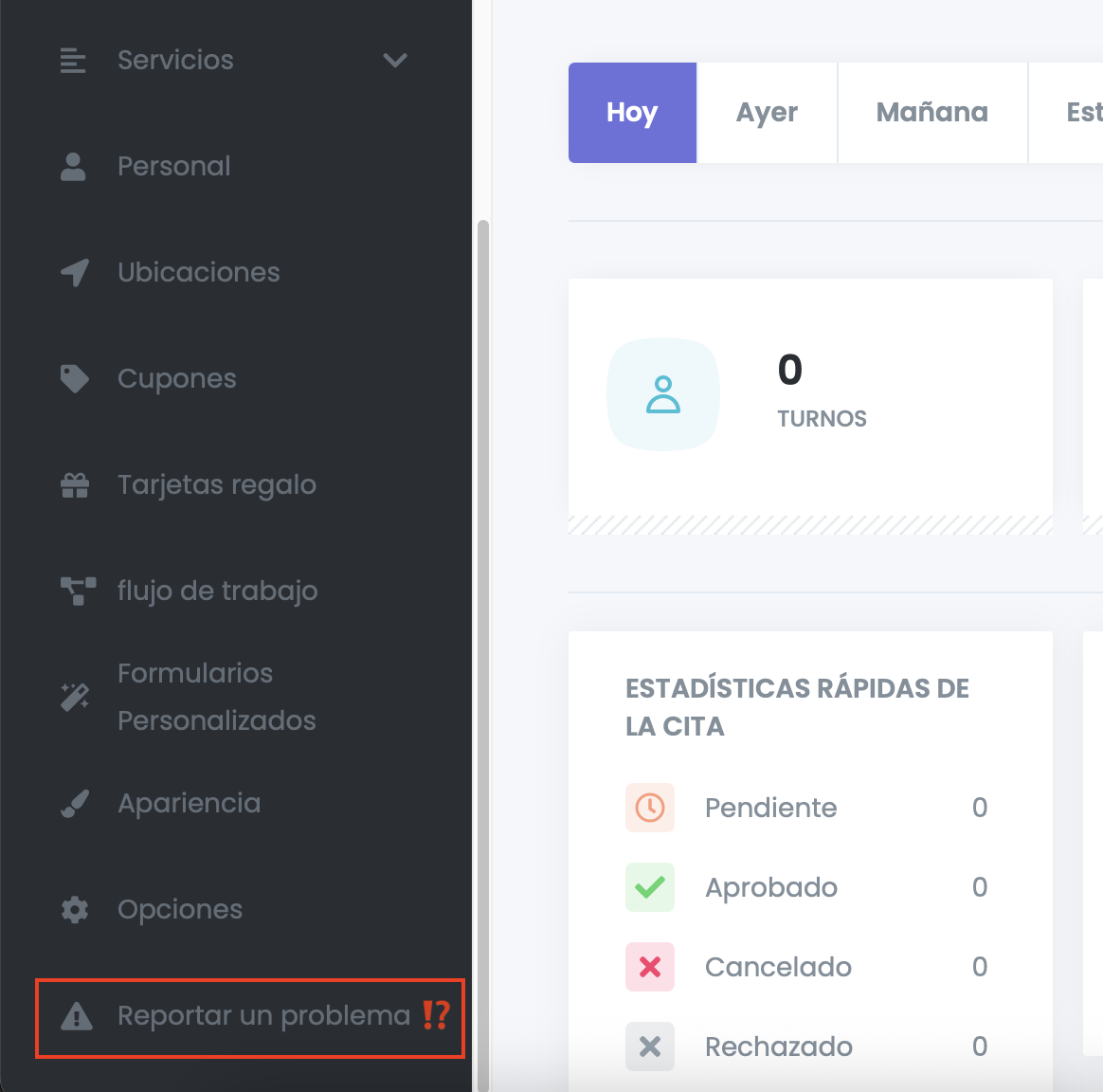
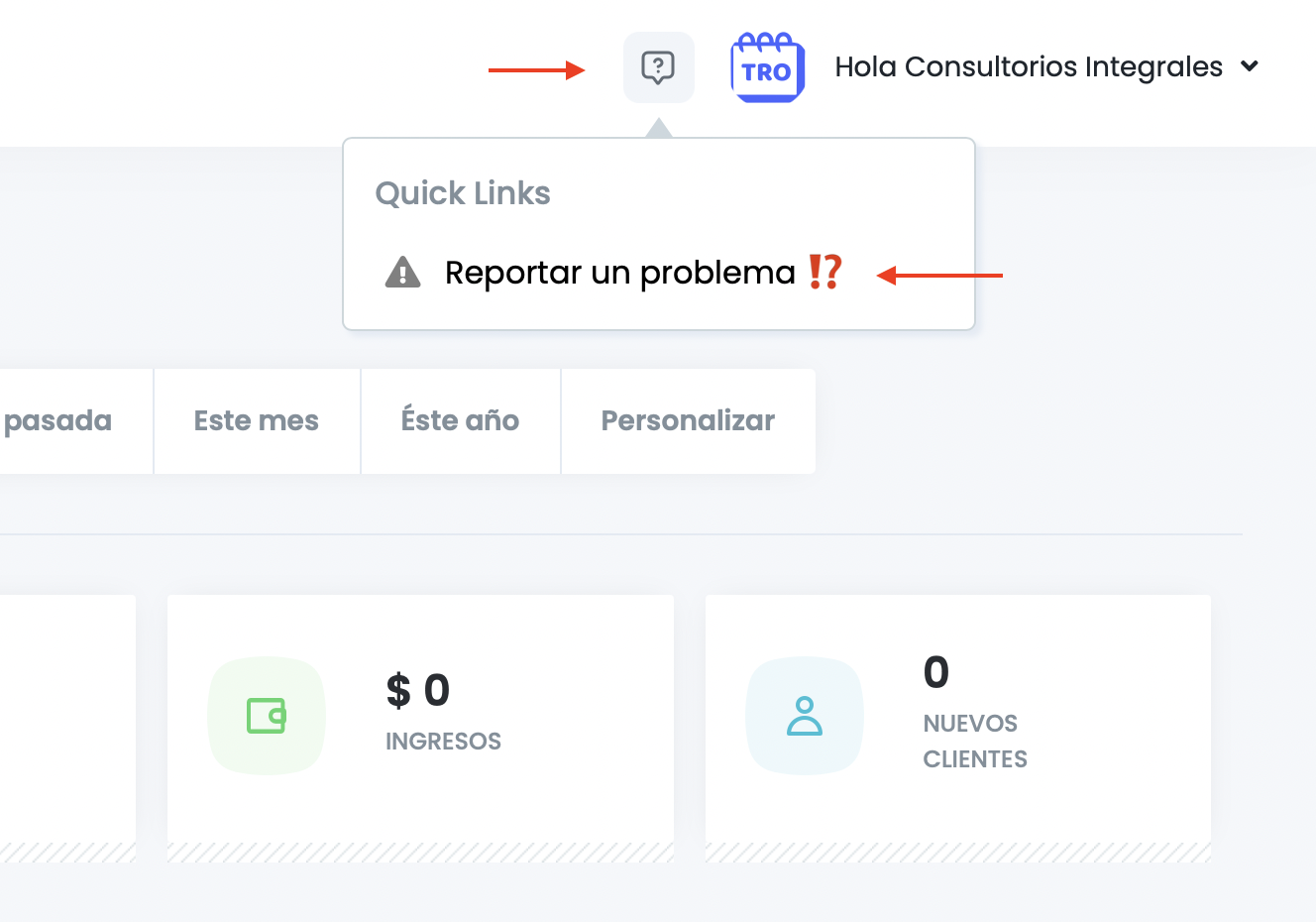
Dentro del **panel de administración** de tu plataforma tendrás 2 accesos (ambos cumplen la misma función).
{% columns %}
{% column %}
{% endcolumn %}
{% column %}
{% endcolumn %}
{% endcolumns %}
* Hacemos click en **⚠ Reportar un problema** y se nos abre una pantalla para proceder a reportar el problema como veremos a continuación.
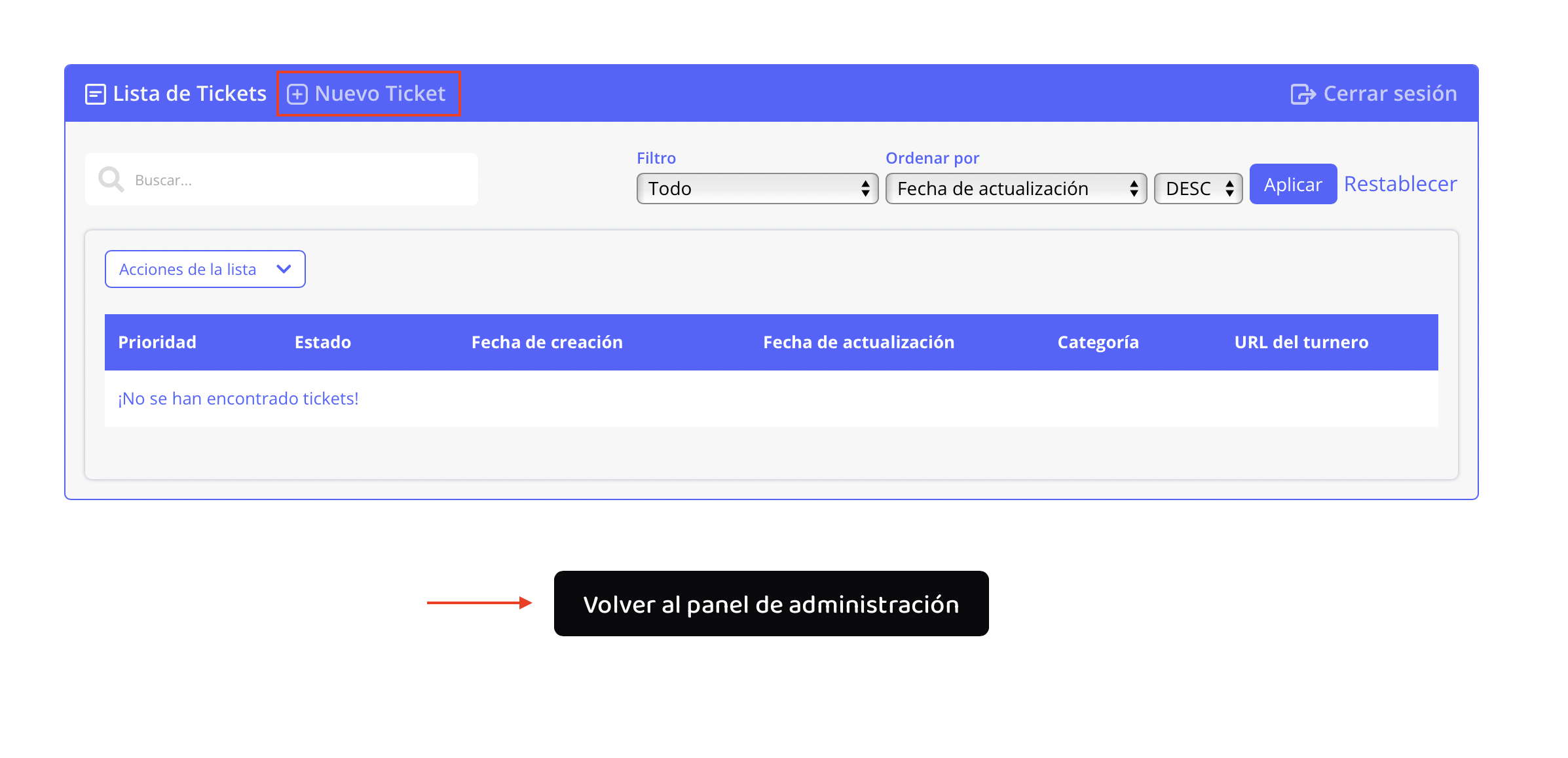
Como vemos en la imagen se nos abre esa pantalla y ahí podremos ver los tickets generados y su **estado de evolución** (recibido - en proceso - resuelto).
O podremos generar un ➕ Nuevo Ticket
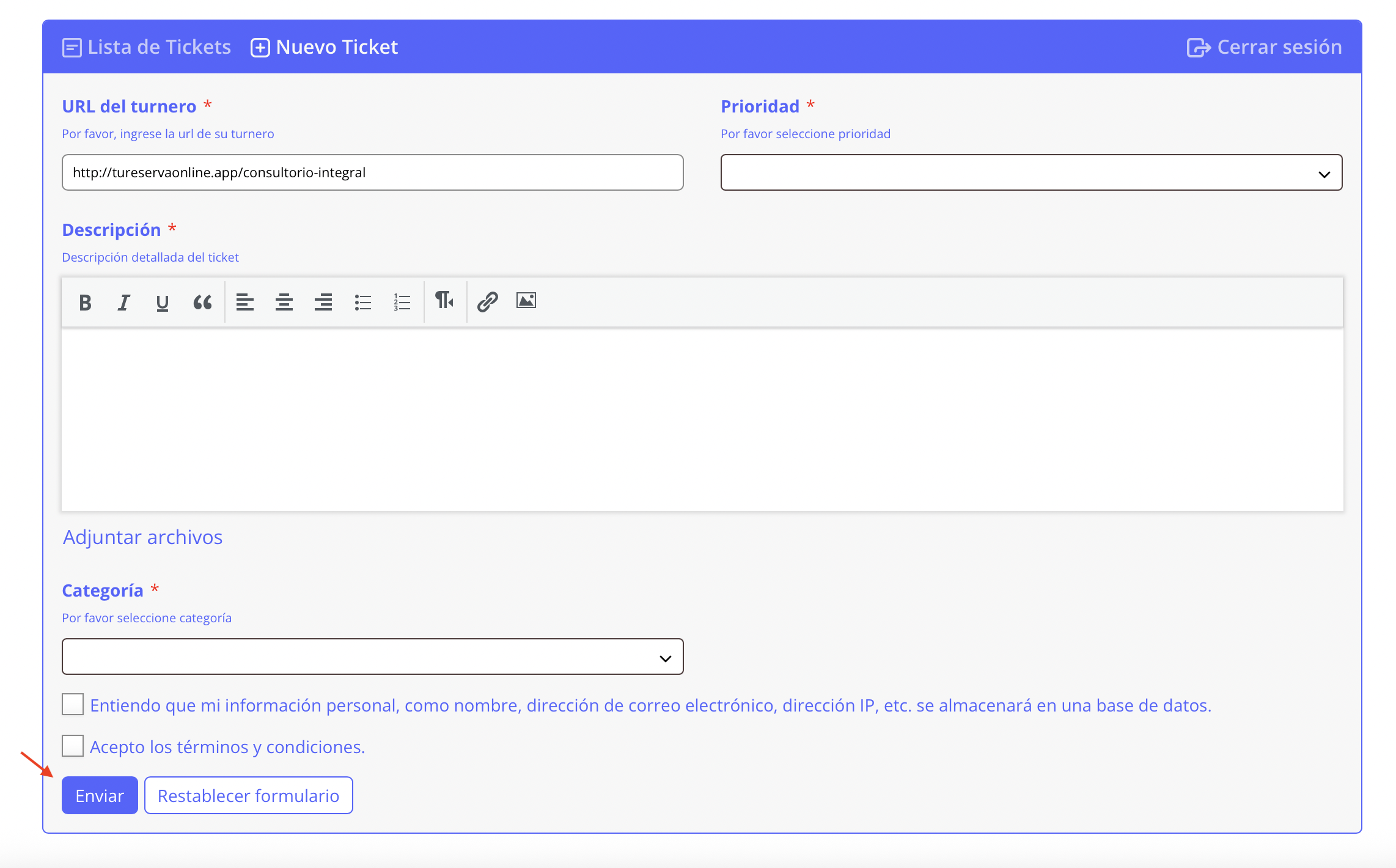
En la imagen vemos el formulario para generar un ticket, simplemente vamos completando todos los campos y al finalizar hacemos click en Enviar.\
Incluso podemos adjuntar imágenes, lo cual nos ayudaría mucho al momento de visualizar y comprender el error.
Y listo eso es todo! Si necesitas hacer un seguimiento del estado de resolución del error podes ingresar nuevamente desde tu panel de administración.