> For the complete documentation index, see [llms.txt](https://doc.tureservaonline.app/llms.txt). Markdown versions of documentation pages are available by appending `.md` to page URLs; this page is available as [Markdown](https://doc.tureservaonline.app/configuraciones-basicas/paneles-de-interfaz/cambiar-etiquetas.md).
# Cambiar etiquetas
En esta sección te contamos como hacer para modificar 'etiquetas' de los pasos de la reserva, es decir algunas de las palabras que aparecen en nuestro turnero.
### Para que sirve esto? 🤔
Cambiar o modificar las etiquetas nos da la posibilidad de "ajustar" el turnero mas orientado a cada publico o clientela. No es lo mismo quizás el lenguaje que se use para pacientes que para usuario que reservan una oficina o una cancha de deportes. Con esto podemos ahcer sentir a nuestros clientes mas a gusto durante el proceso de reserva!
Ahora veamos como se realiza:
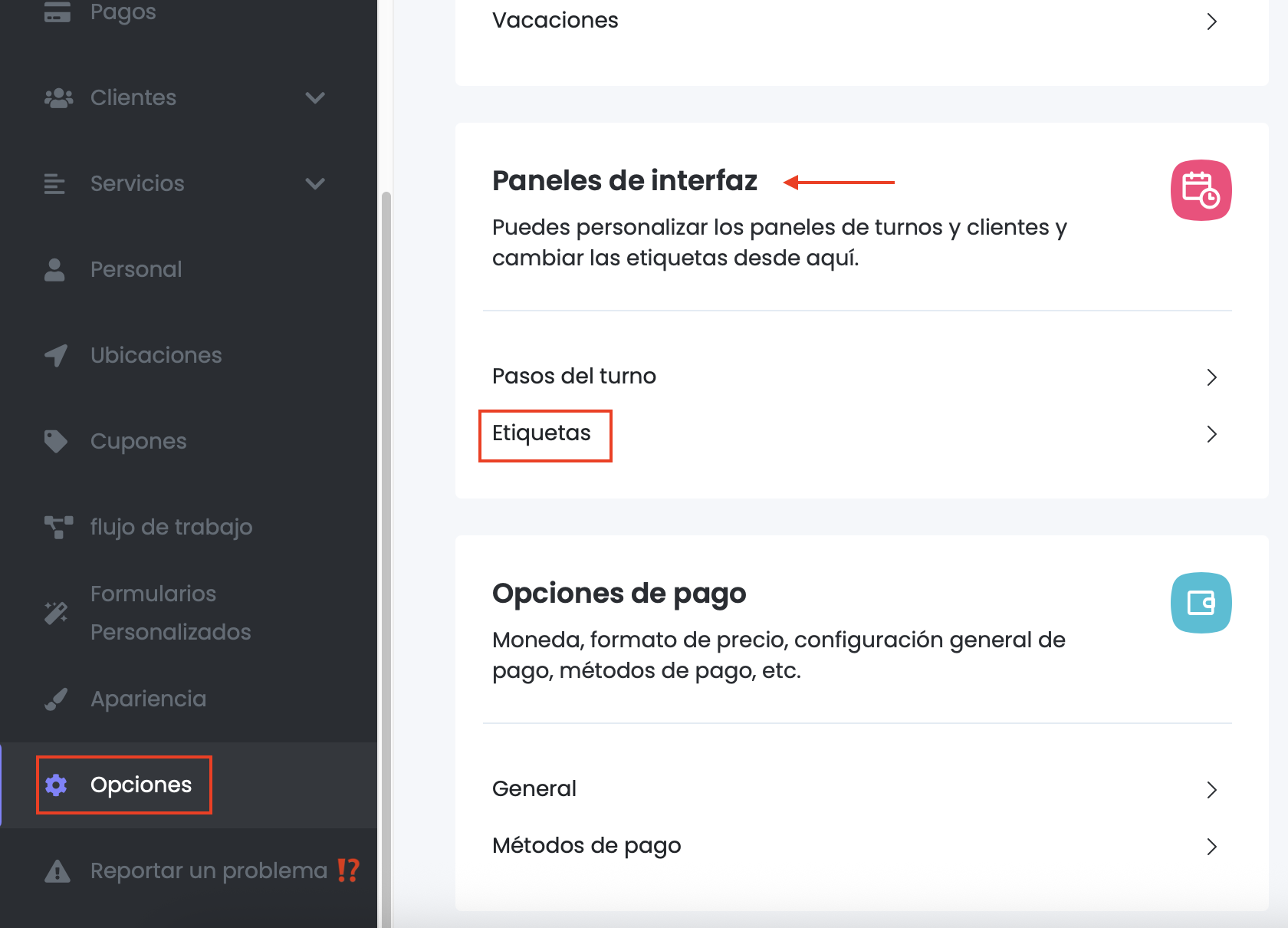
Desde **Opciones -> Paneles de Interfaz** encontraremos las **Etiquetas**. Hacemos click allí.
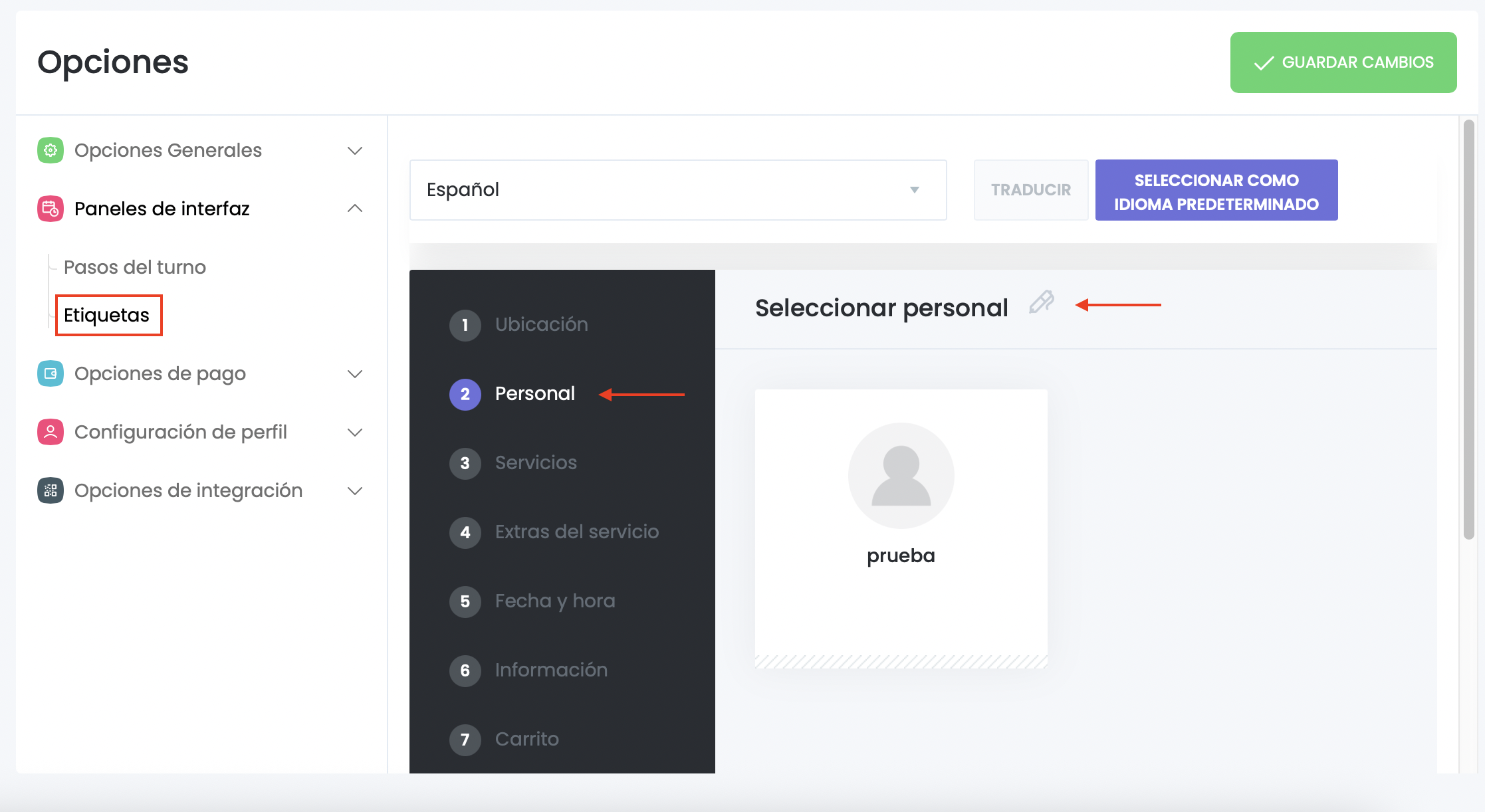
Una vez dentro de las Etiquetas veremos todos los pasos que realiza el usuario al momento de la reserva.
{% hint style="info" %}
En realidad los pasos que hace cada usuario depende de las caracteristicas que tengamos activas en cada turnero, por ejemplo la selección de sucursal o no, si hay 'extras' de servicios o no, etc.
{% endhint %}
En la imagen de arriba usamos como ejemplo las etiquetas de la selección de personal. En nuestro caso queremos usar otra palabra diferente ya que nuestro público no está acostumbrado a usar la palabra 'personal' y la cambiaremos por 'profesional'.
Lo que debemos hacer es hacer **click en el icono del lápiz** y se nos dará la oportunidad de reescribir la oración por la que nosotros queramos.
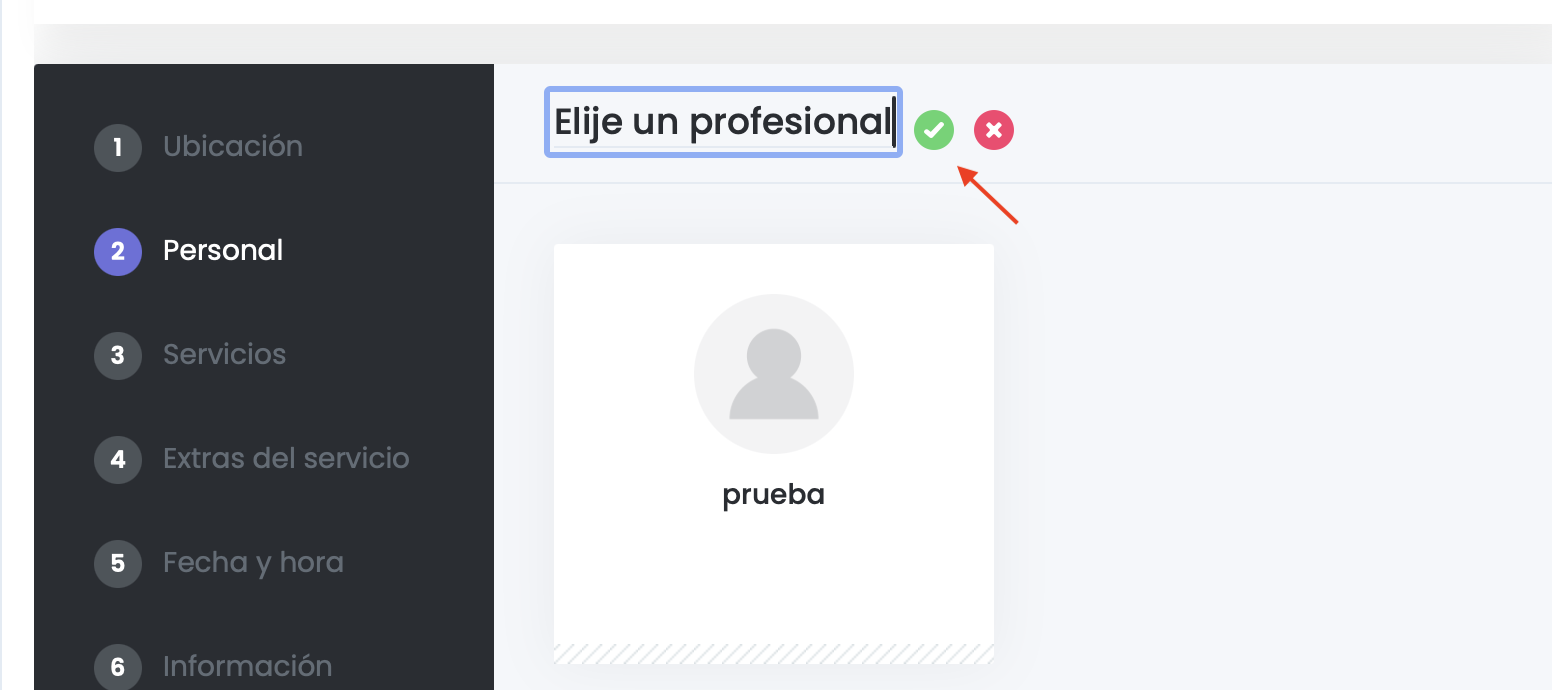
En nuestro ejemplo pusimos la siguiente frase: Elije un profesional.
Una vez hecho, guardamos haciendo click en el ✅ y luego click en el botón superior GUARDAR CAMBIOS y con eso ya cambiamos la etiqueta.
{% hint style="success" %}
Podemos repetir el proceso con todas las etiquetas disponibles para cada paso de la reserva!
{% endhint %}